
Gestão do acolhimento
Como usar o sistema, tela por tela
Da chegada ao recomeço: cadastrar, acompanhar, contratar, assinar, guardar documento e fazer a chamada nas casas.
Como ler este guia
Treze passos, na ordem em que as coisas acontecem na casa. Cada passo tem a tela, uma frase do que ela resolve e os pontos de atenção. Clique em qualquer imagem para ver a tela inteira.
Gestão por inteiro.
O caminho completo
01 Entrar no sistema
Acesso individualCada pessoa da equipe tem o seu login. É dele que sai o nome em cada registro do histórico.
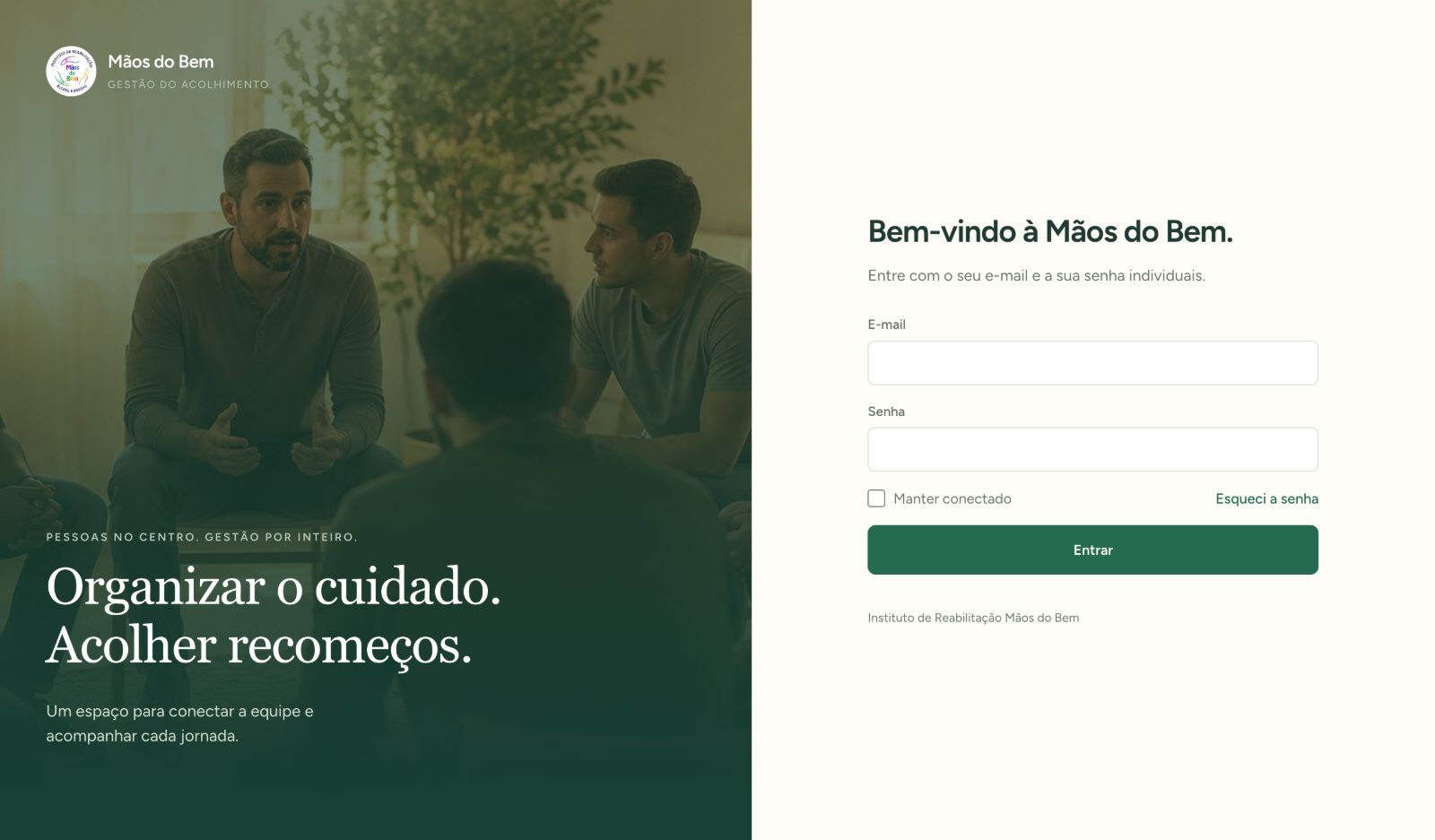
- Esqueci a senha: link por e-mail, na própria tela.
- Cinco erros seguidos: conta bloqueada por 15 minutos.
- Administrador: senha e código de 6 dígitos do aplicativo.
- Tablet da casa: não marque "manter conectado".
| Perfil | Enxerga | Faz |
|---|---|---|
| Administrador | Todas as casas | Tudo, mais as Configurações do sistema |
| Coordenação | Todas as casas | Cadastra, movimenta, emite e envia contrato, exporta |
| Operador de unidade | Só a casa dele | Cadastra, anexa documento, faz a chamada |
| Consulta | Só a casa dele | Somente leitura |
| Operador de chamada | Só a casa dele | Apenas a lista de chamada |
02 Visão do dia
Comece por aquiO painel de abertura responde a uma pergunta: o que precisa de atenção hoje.
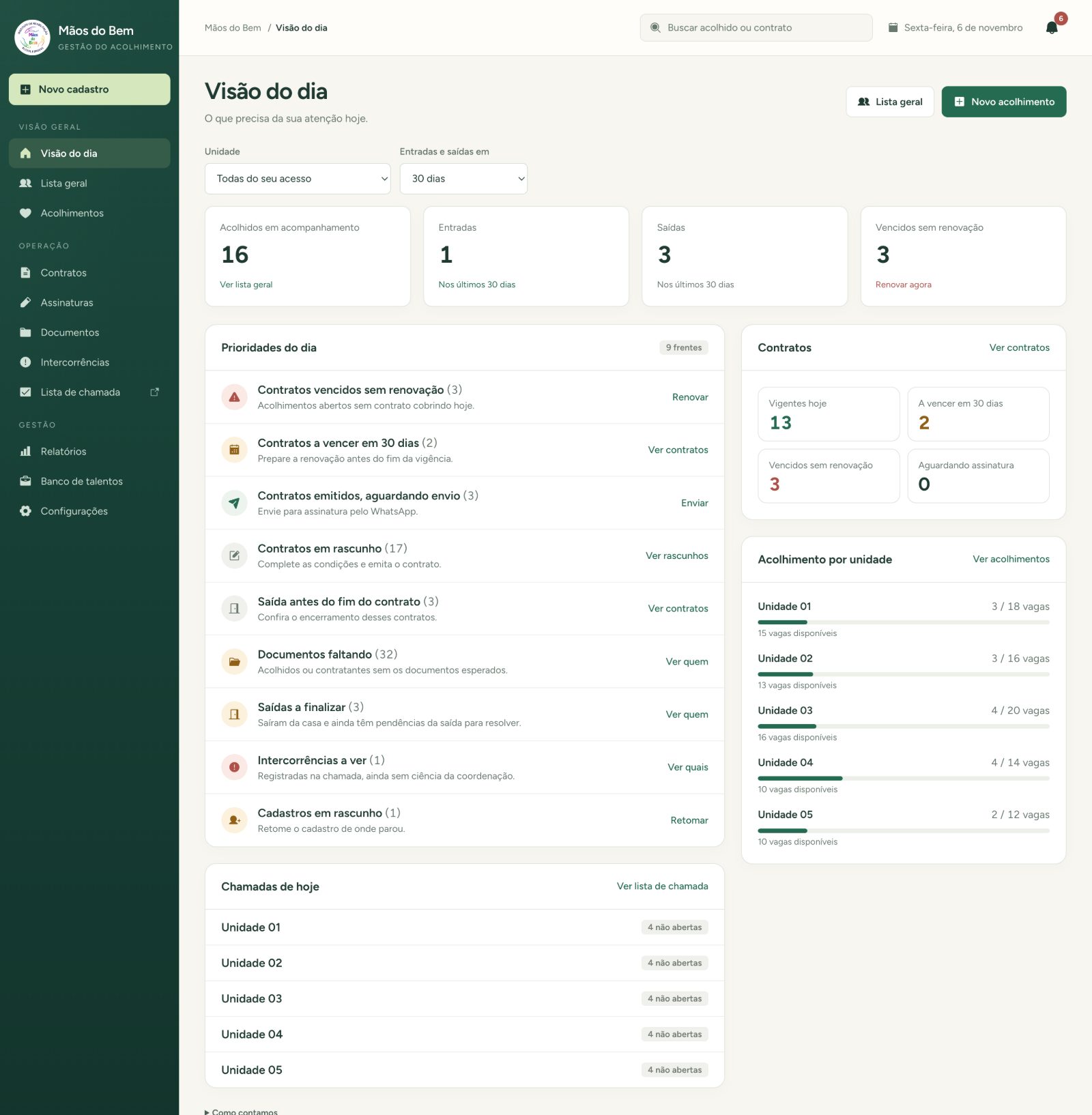
- Prioridades do dia: cada linha leva à tela que resolve.
- Filtros: por casa e por período de entradas e saídas.
- Busca do topo: nome, CPF ou código P, R, A e C.
- Painel direito: contratos, ocupação e chamadas de hoje.
03 Novo cadastro
Cinco etapasEm cinco etapas nascem, de uma vez, a pessoa, o responsável, o contratante, o acolhimento e o contrato em rascunho.
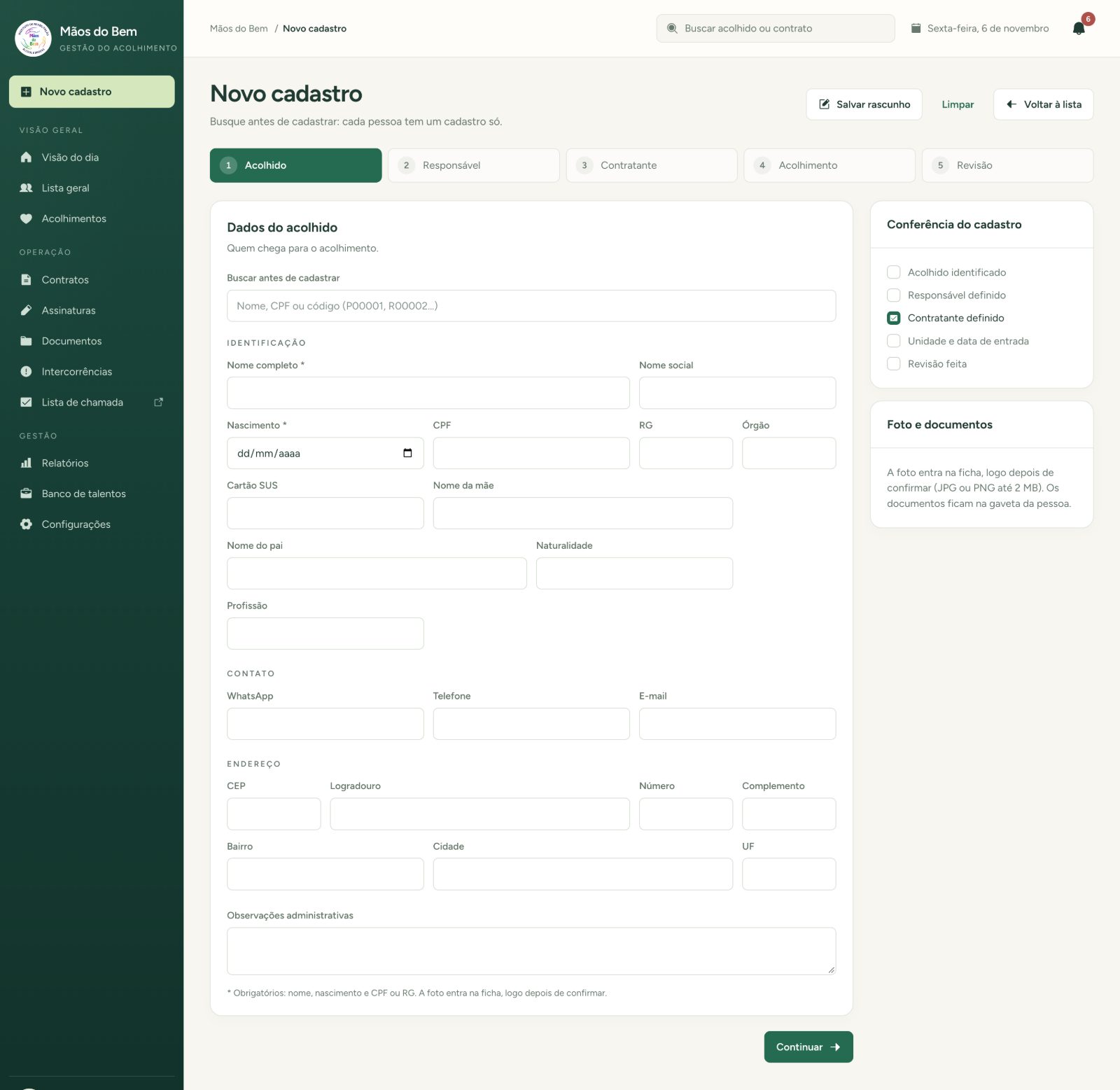
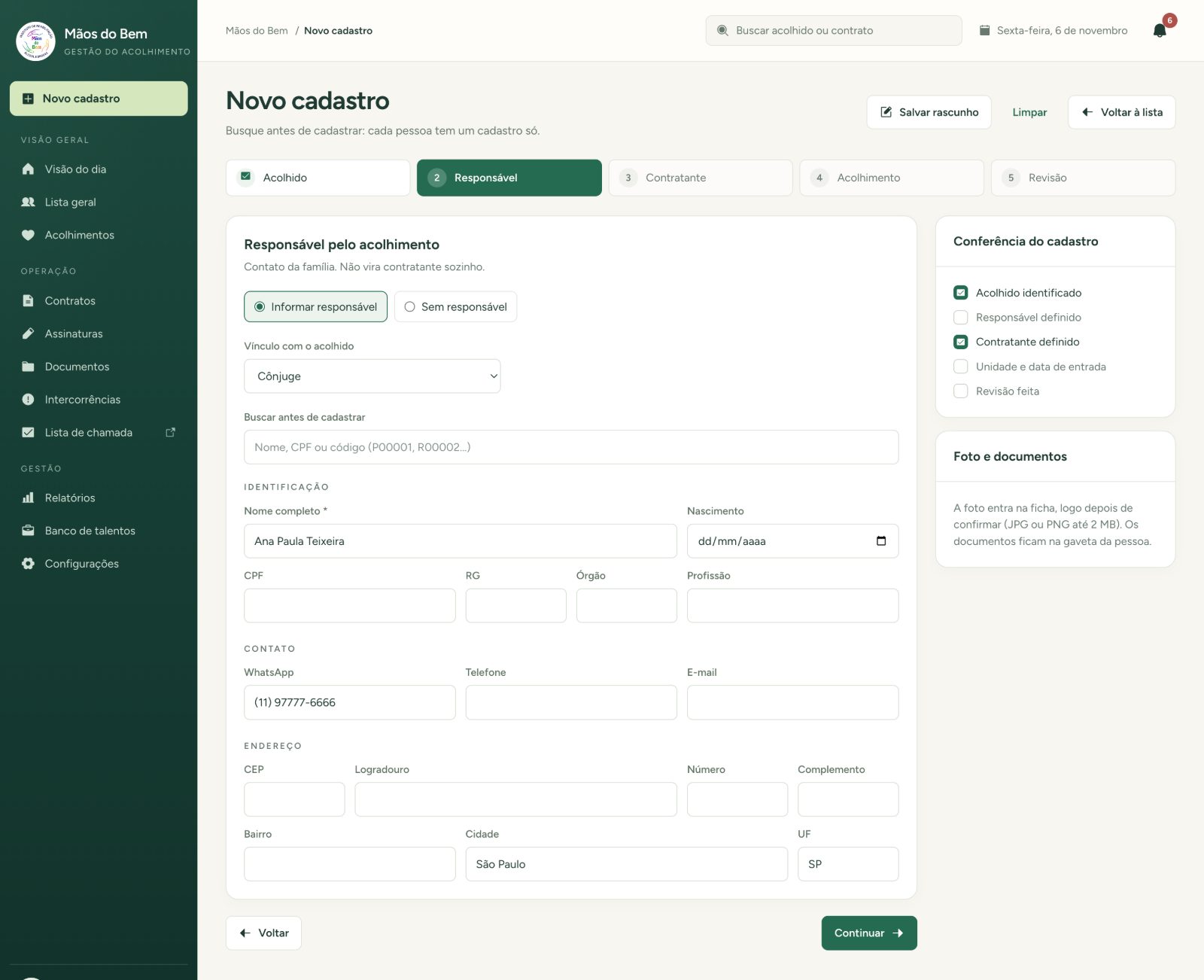
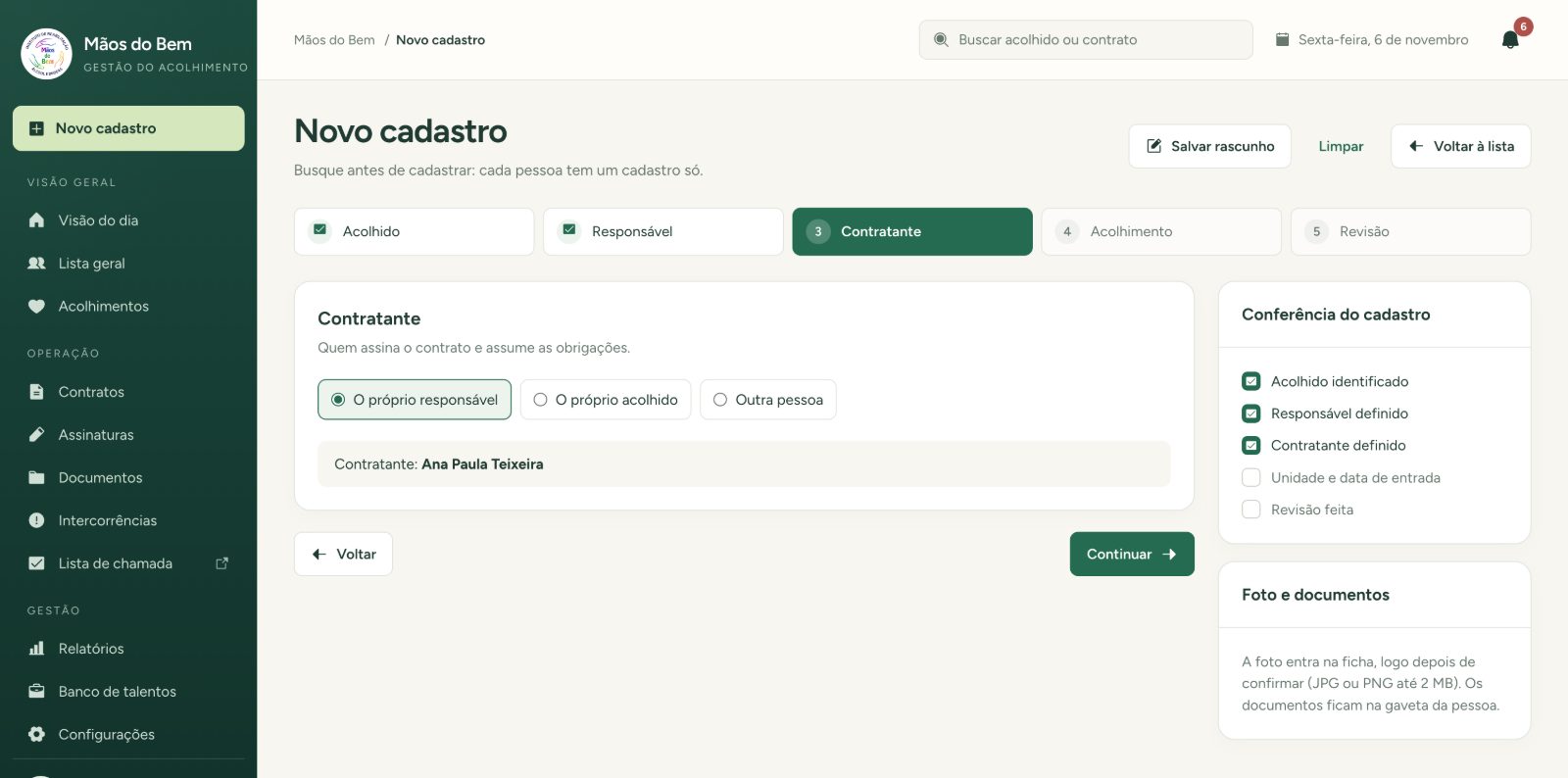
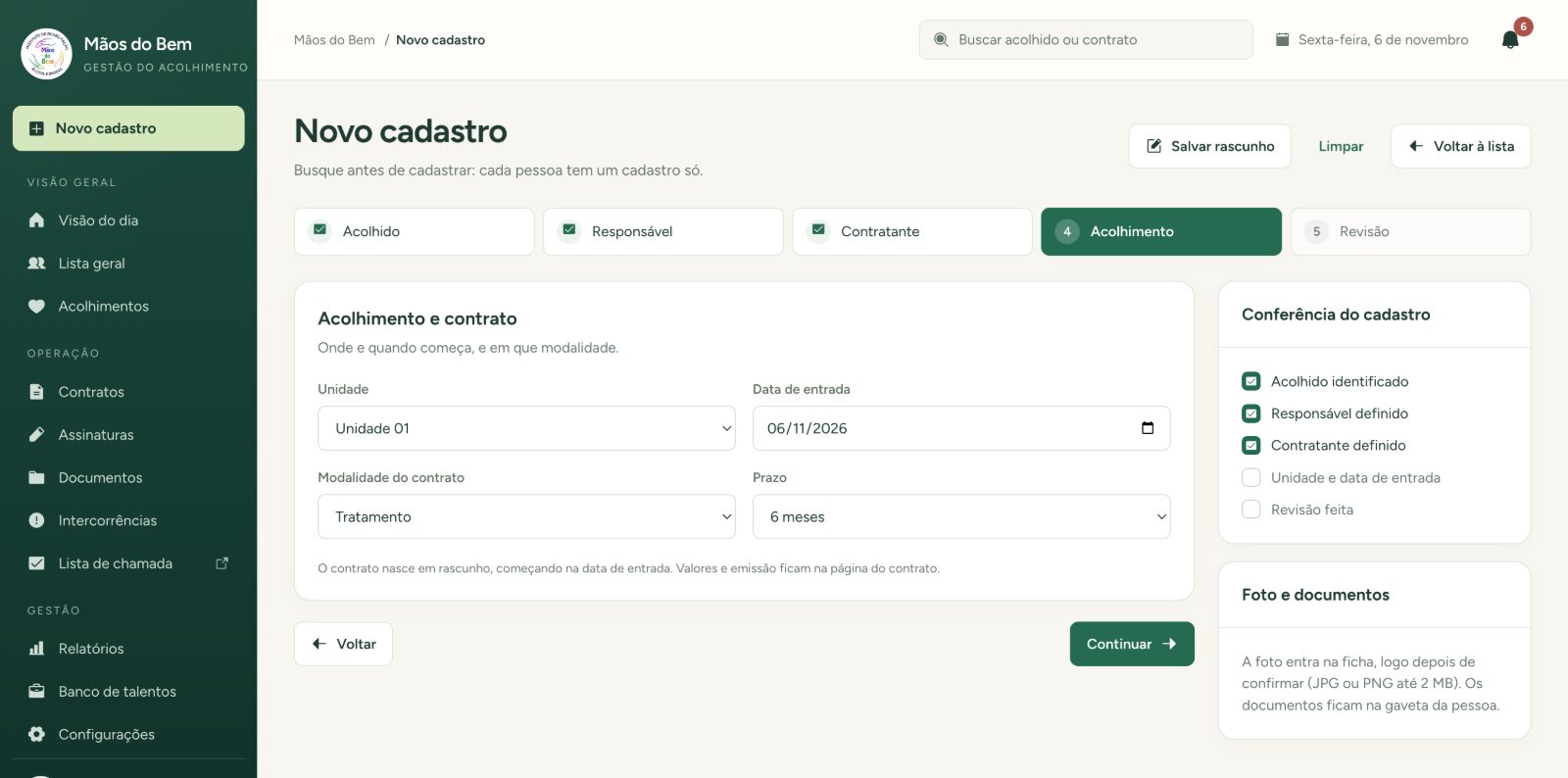
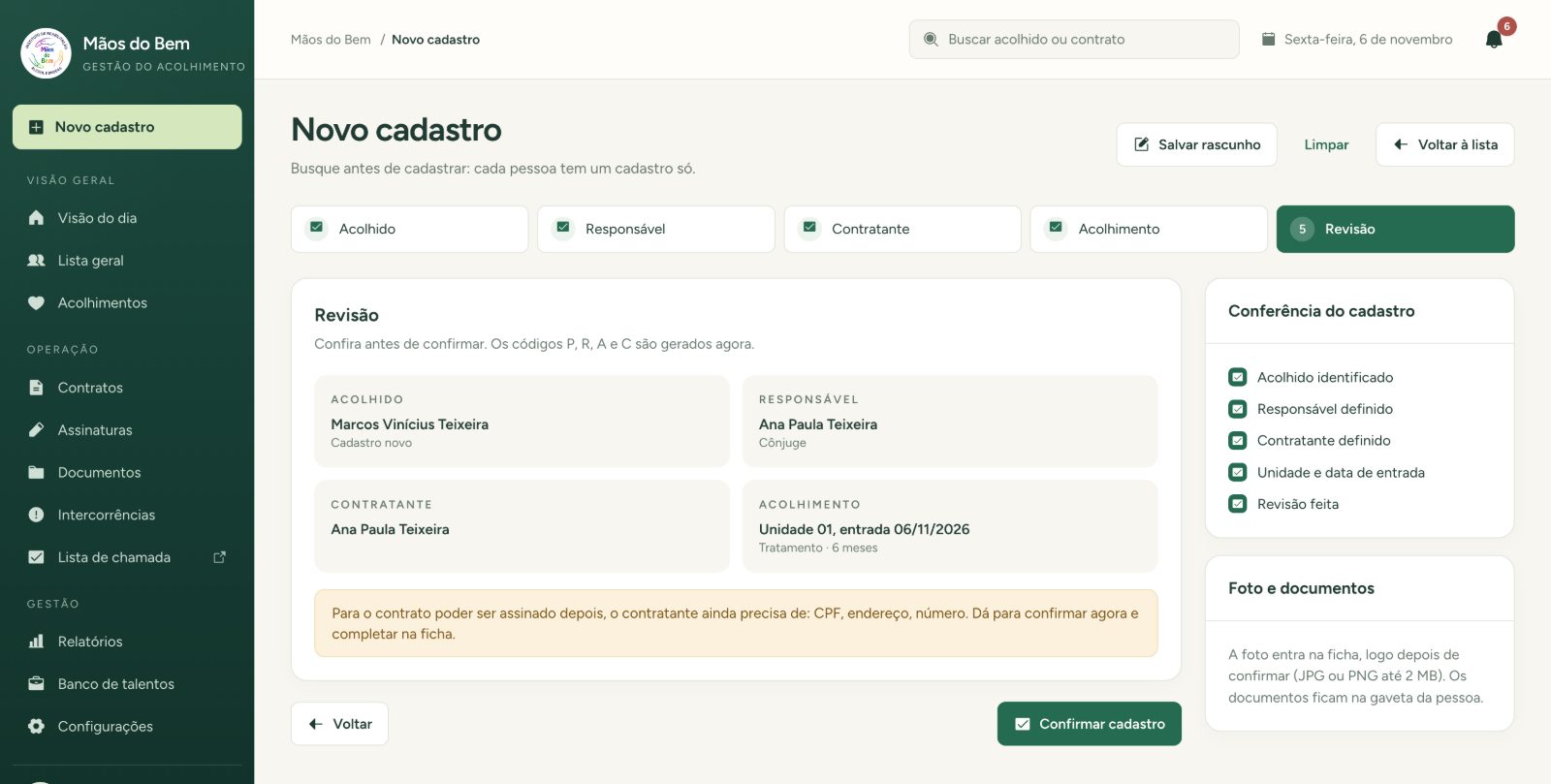
- Busque a pessoa por nome, CPF ou código antes de criar.
- Preencha as quatro etapas e confirme. Nascem os códigos P, R, A e C.
- Na ficha, adicione a foto e anexe os documentos.
- Vá ao contrato para lançar valores e emitir.
04 Lista geral e busca
O índice do InstitutoTodas as pessoas e acolhimentos do seu acesso, com a situação de cada um.
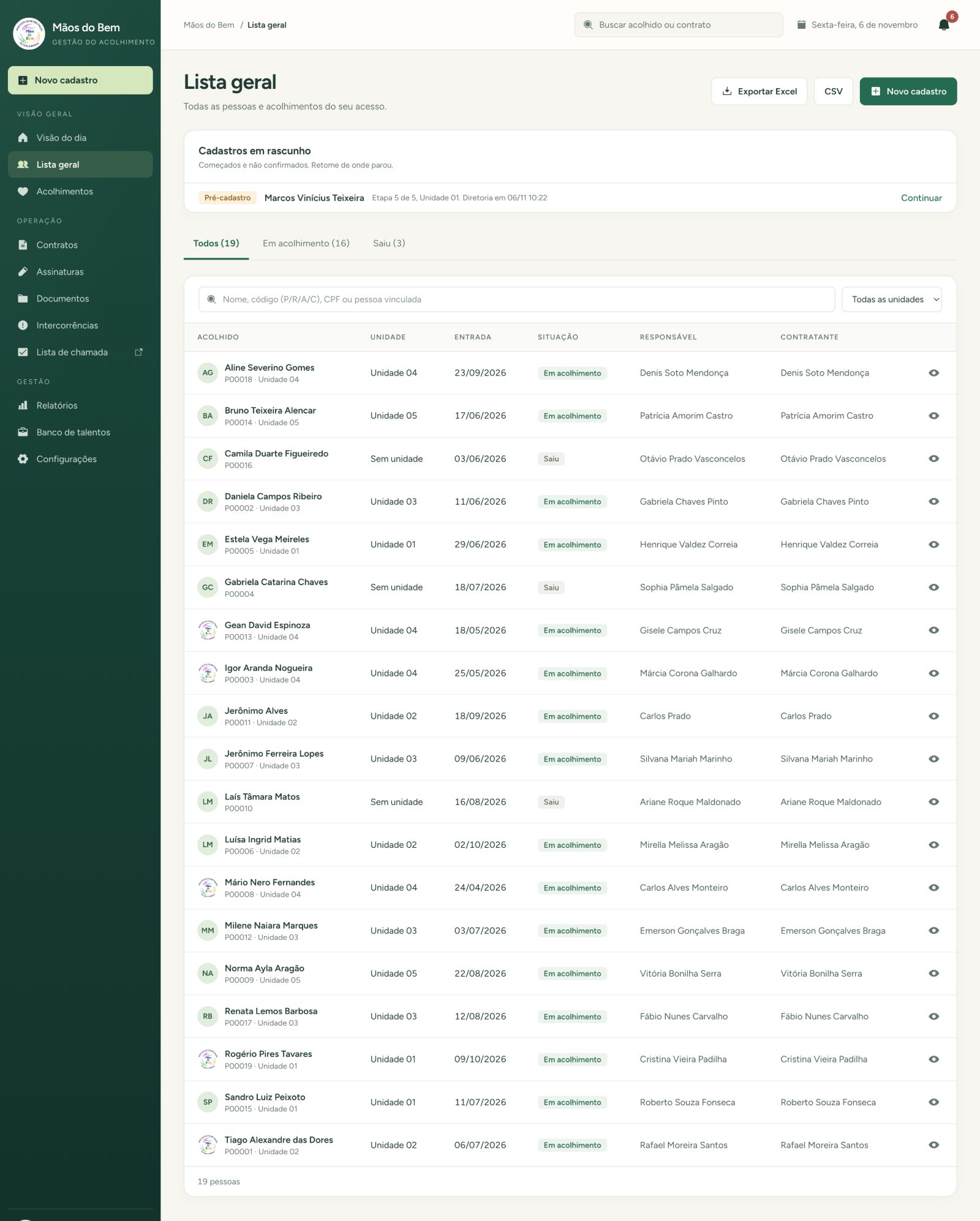
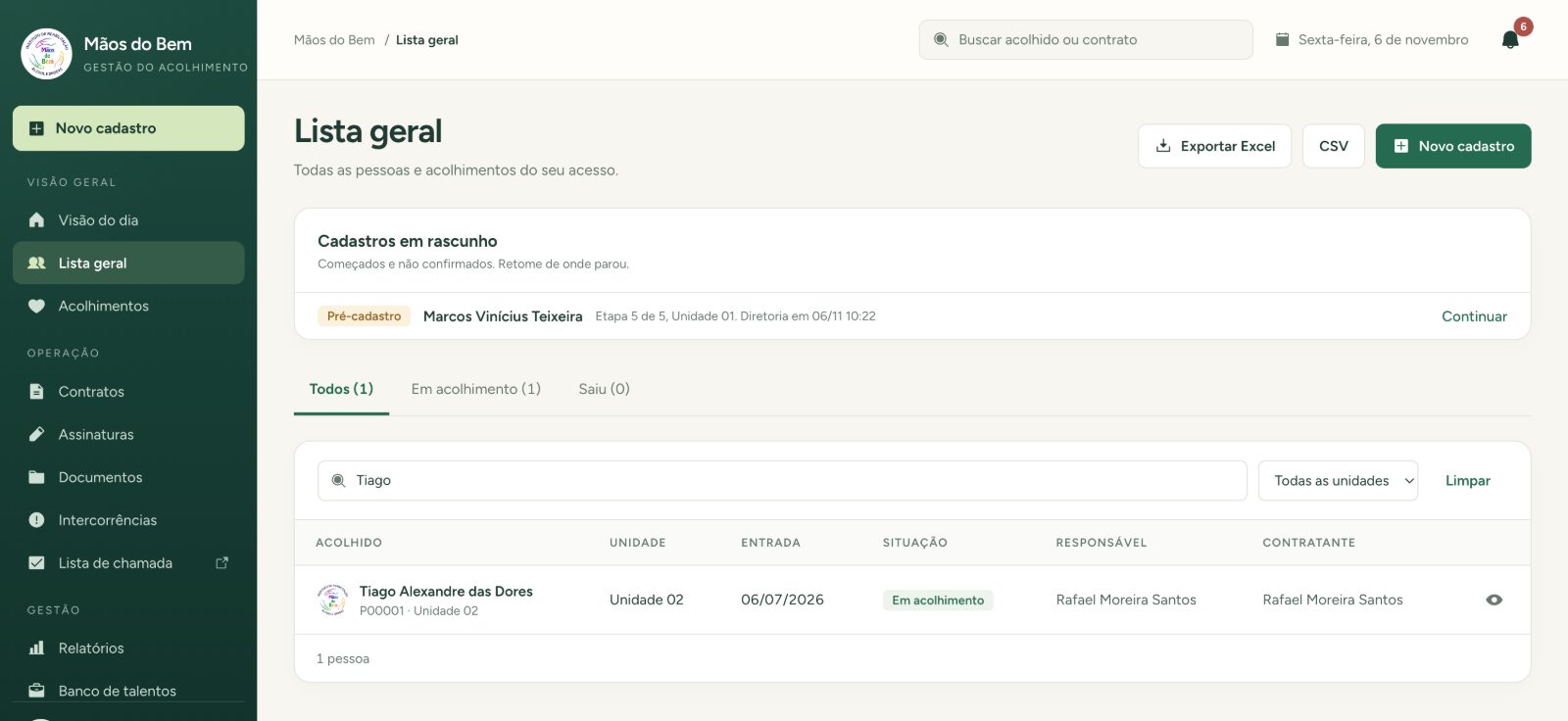
- Rascunhos ficam no alto, com o botão Continuar.
- Código de contrato na busca do topo abre o contrato.
- Clique na linha para abrir a ficha da pessoa.
- Exportar respeita o filtro que está na tela.
05 A ficha da pessoa
Seis abasO centro de tudo: dados, passagens pela casa, contratos, arquivos, histórico e perfil de talentos.
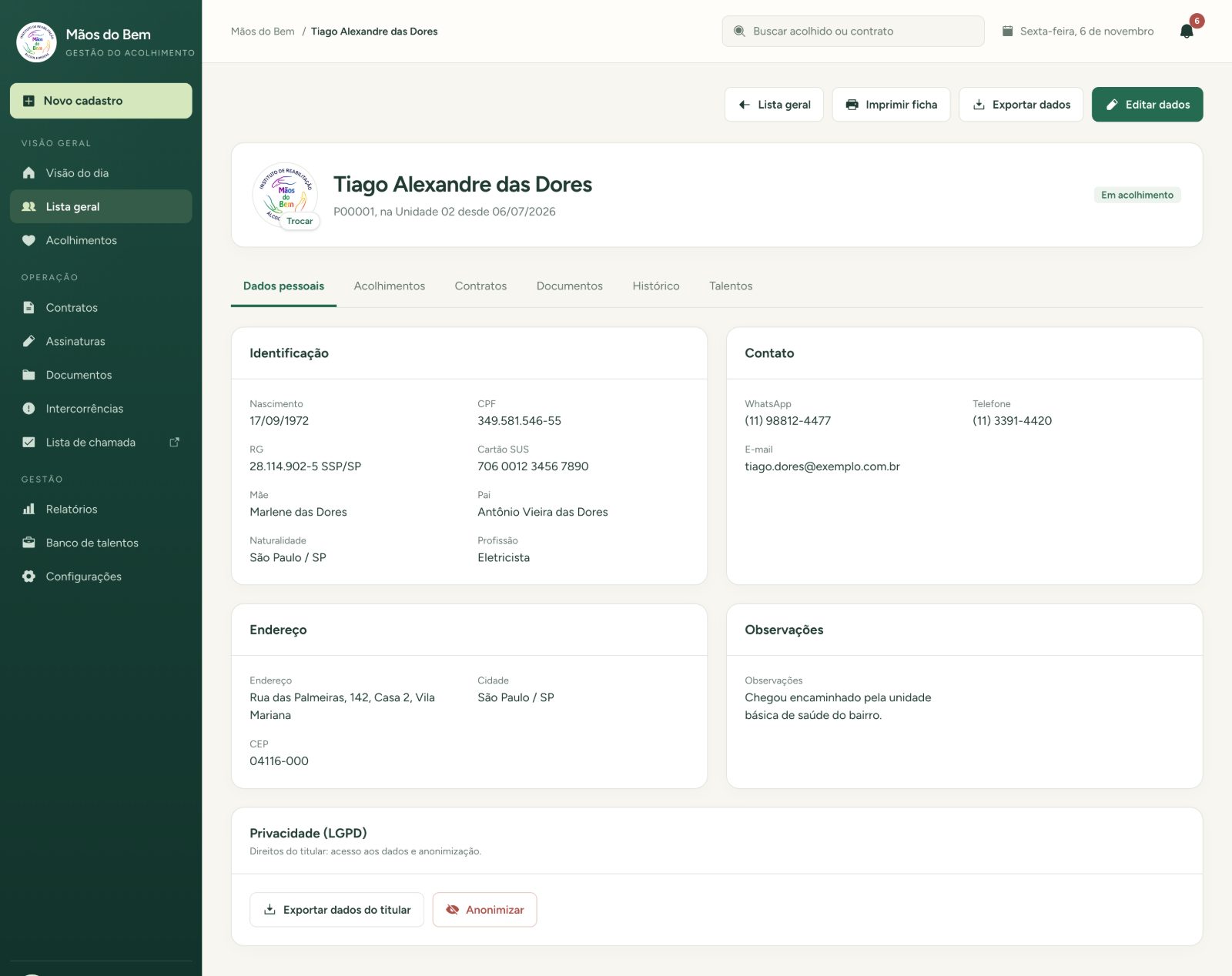
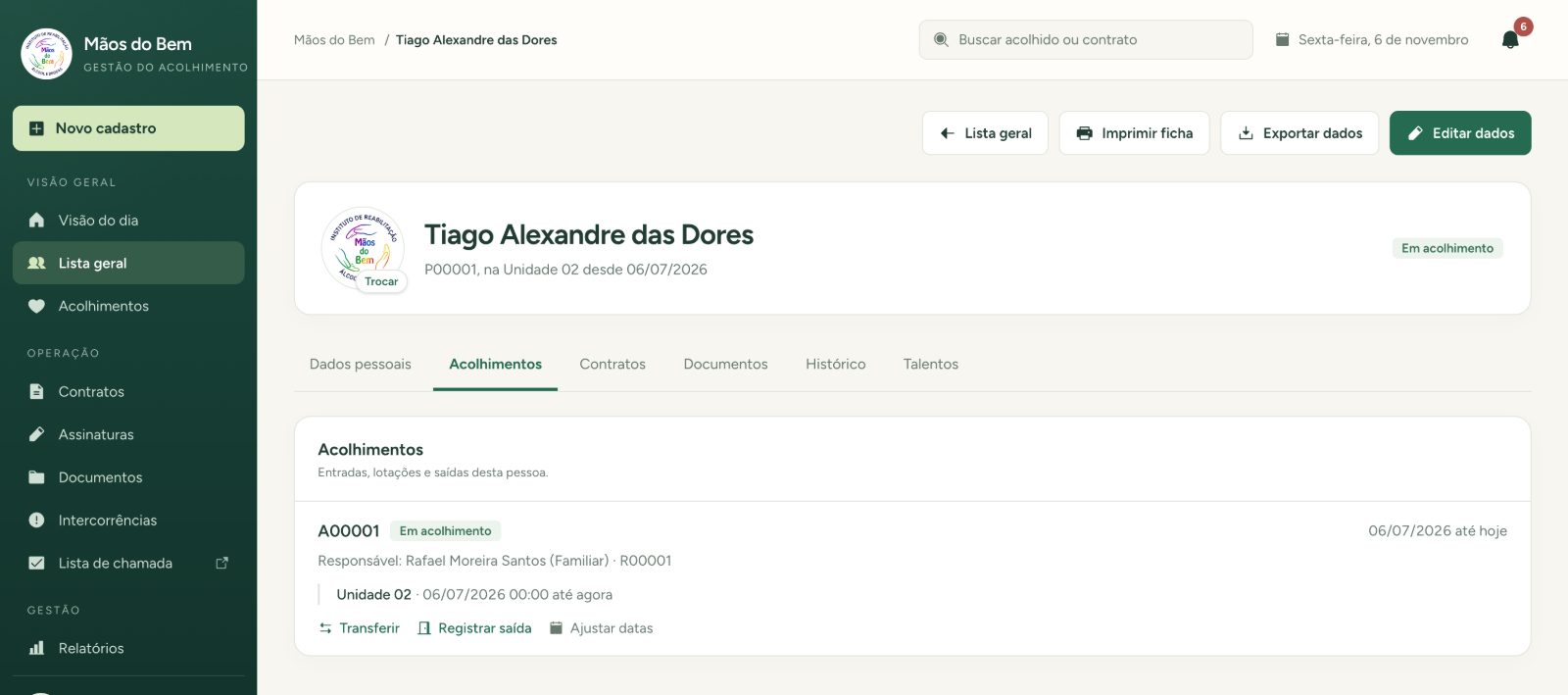
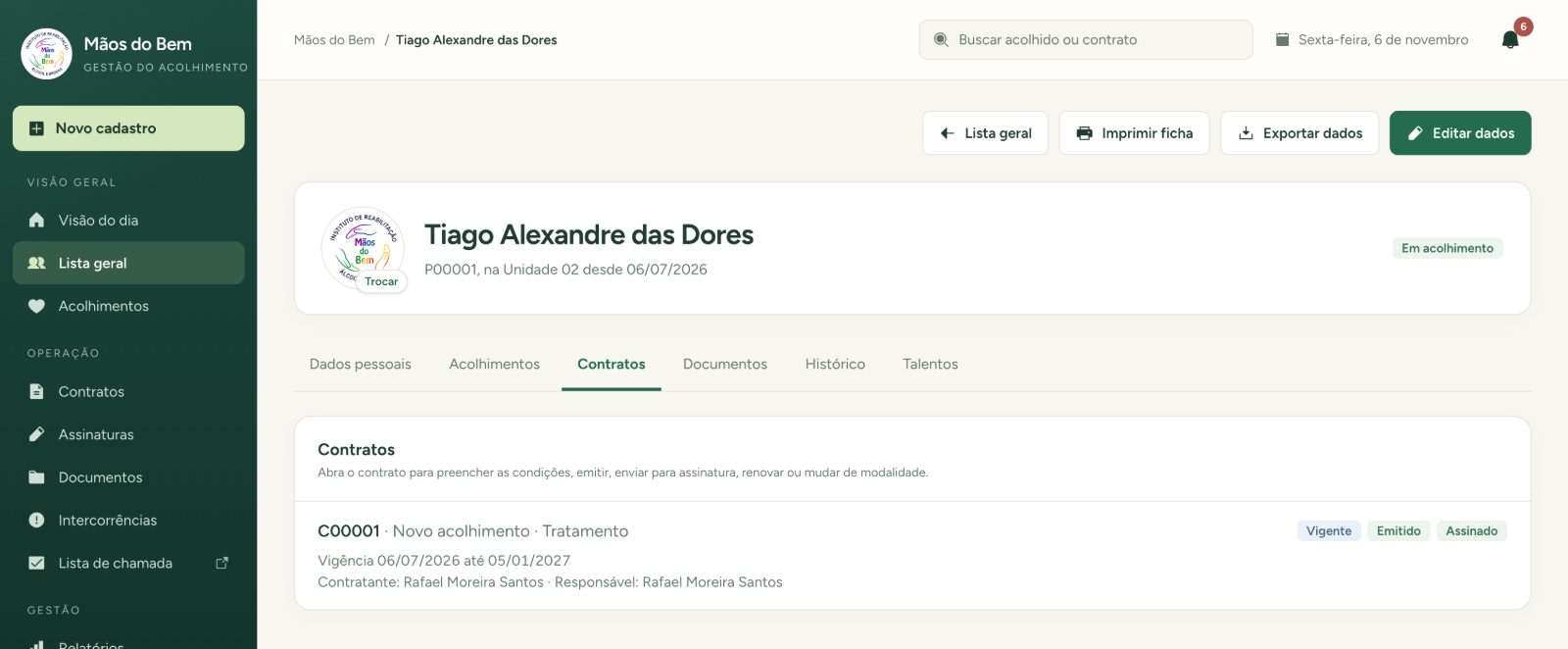
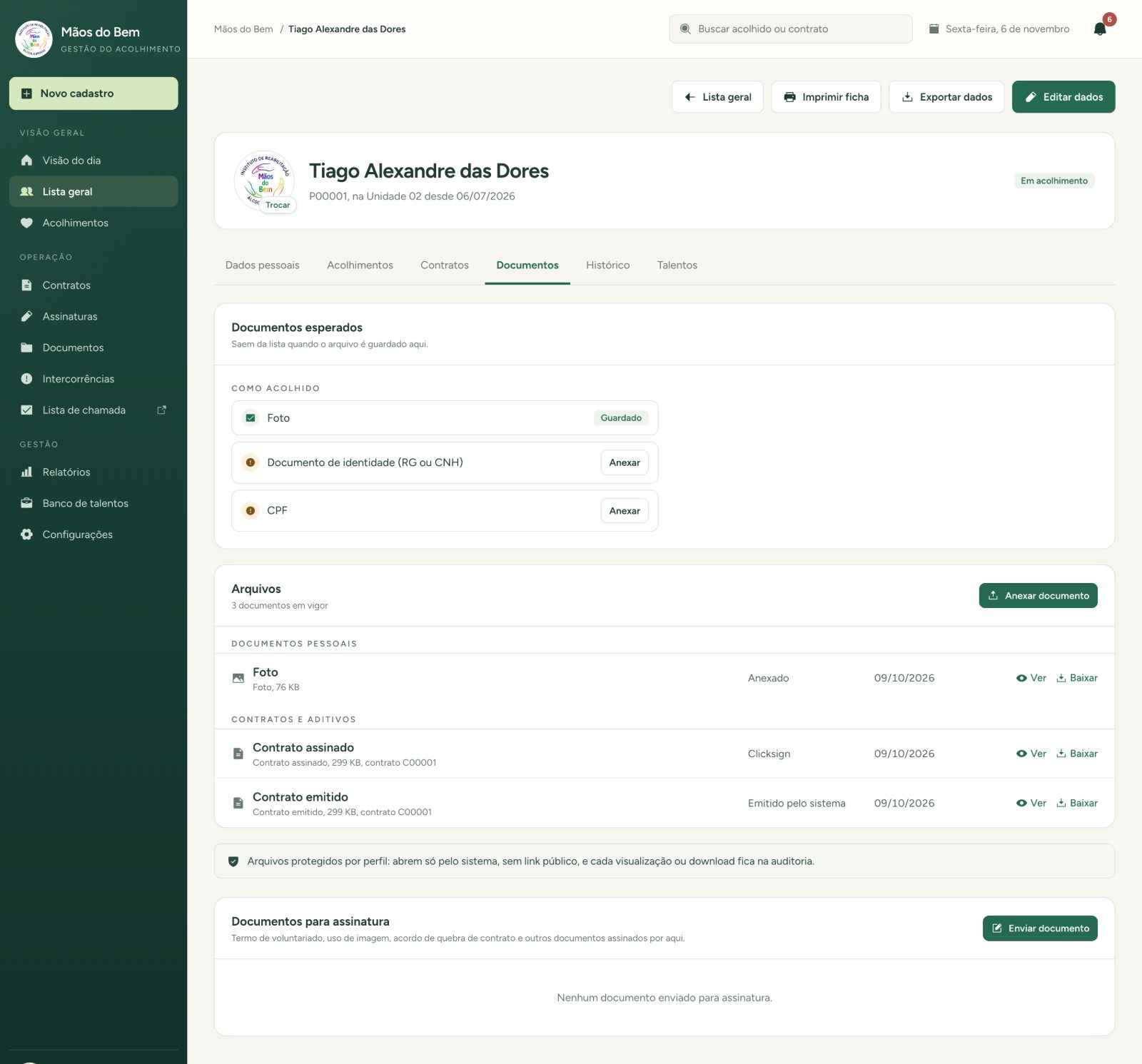
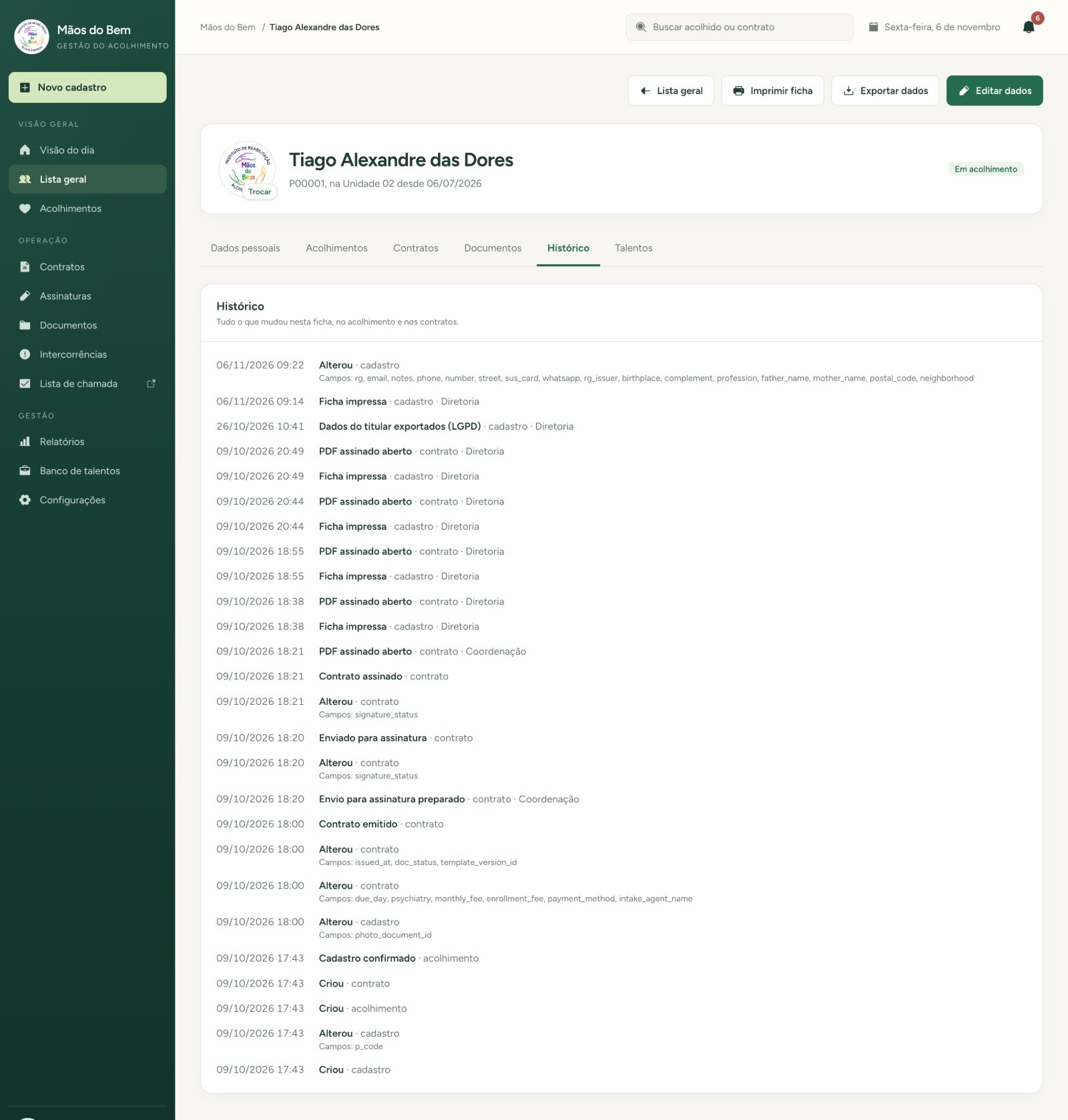
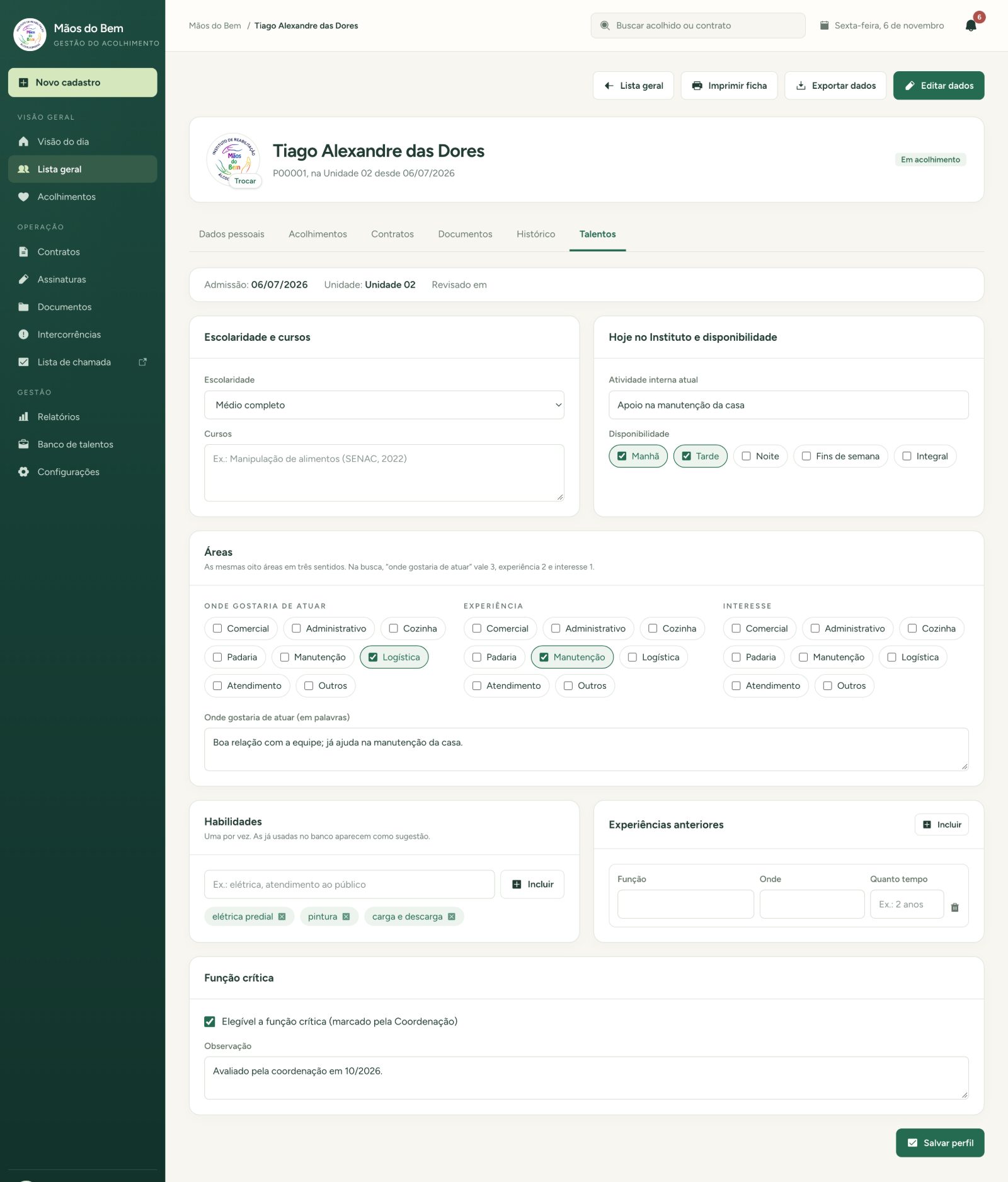
- Imprimir ficha: PDF com foto e vínculos.
- Trocar foto: JPG ou PNG até 2 MB. A anterior fica guardada.
- Exportar dados do titular: o pedido de LGPD da família.
- Anonimizar: definitivo, e só o administrador faz.
06 Entradas e saídas
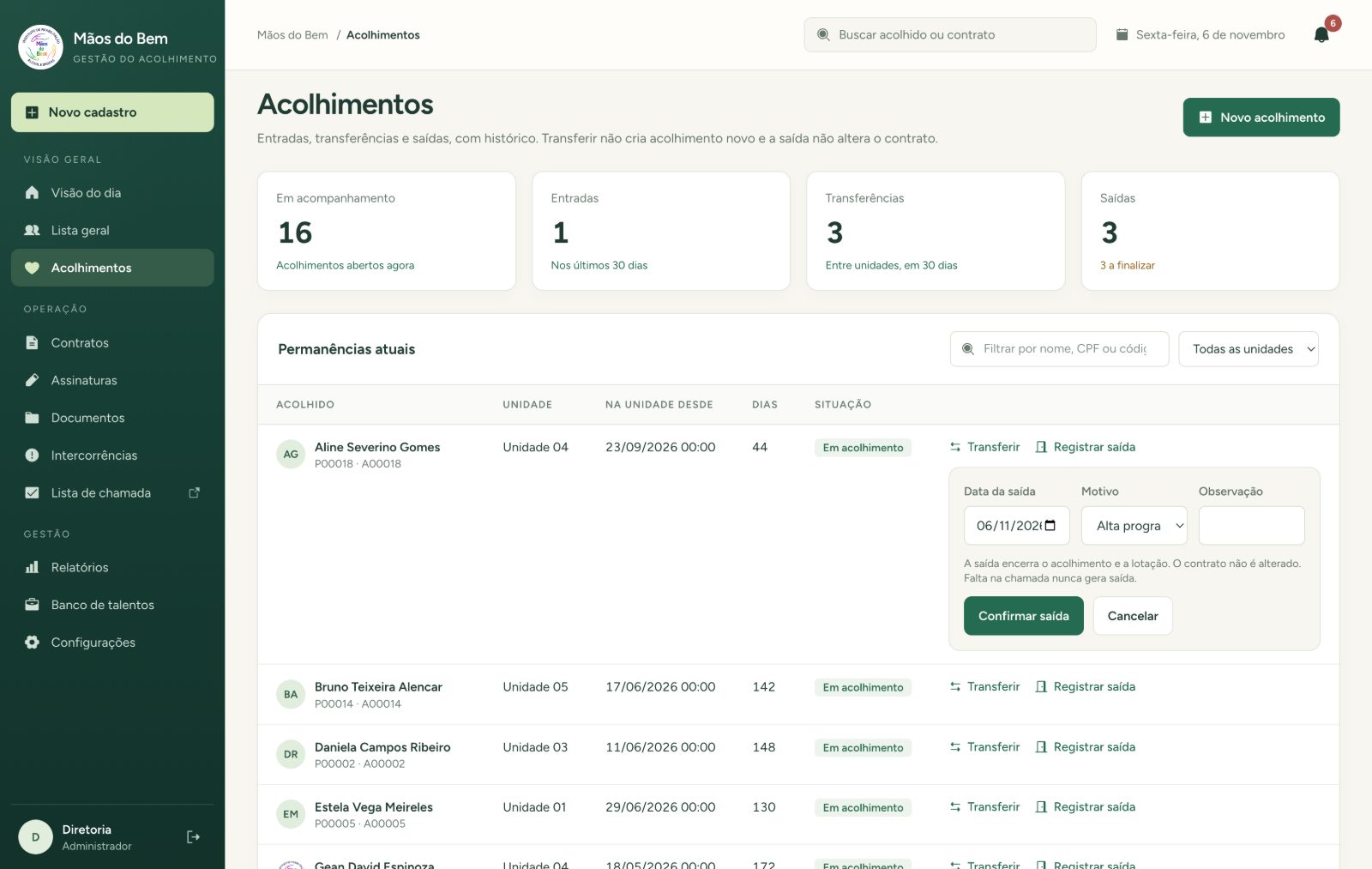
MovimentaçãoO mapa de quem está em cada casa, há quantos dias, e o que falta fechar.
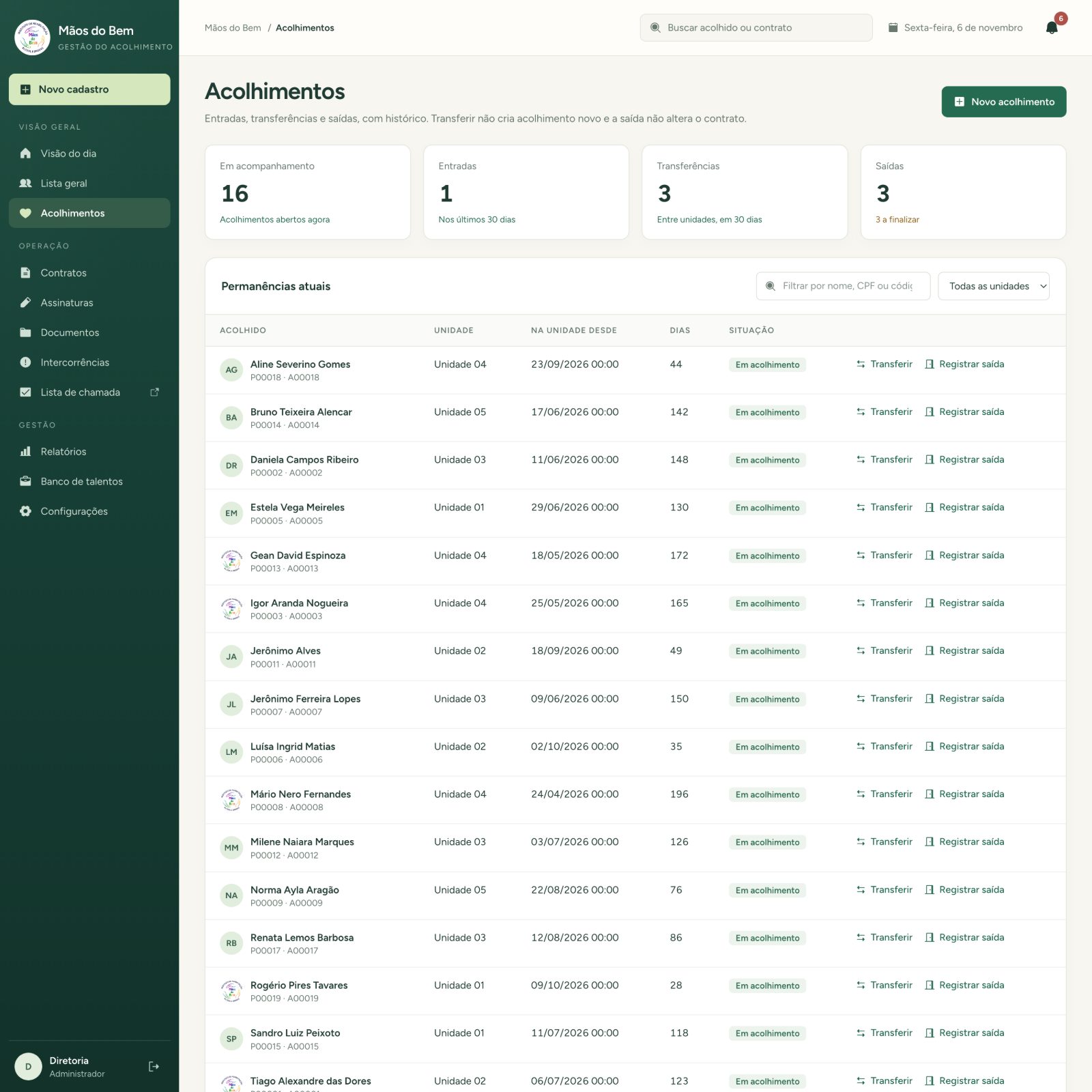
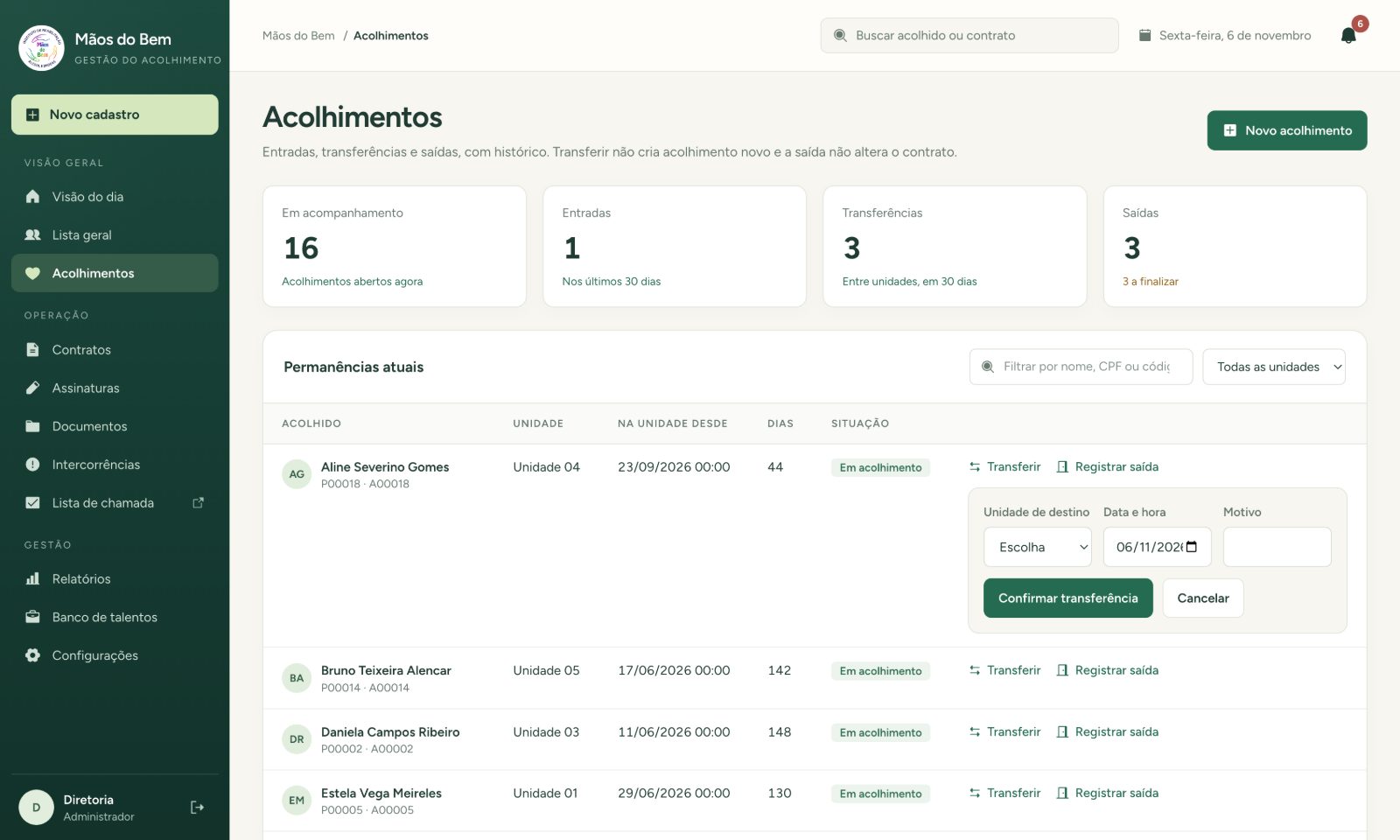
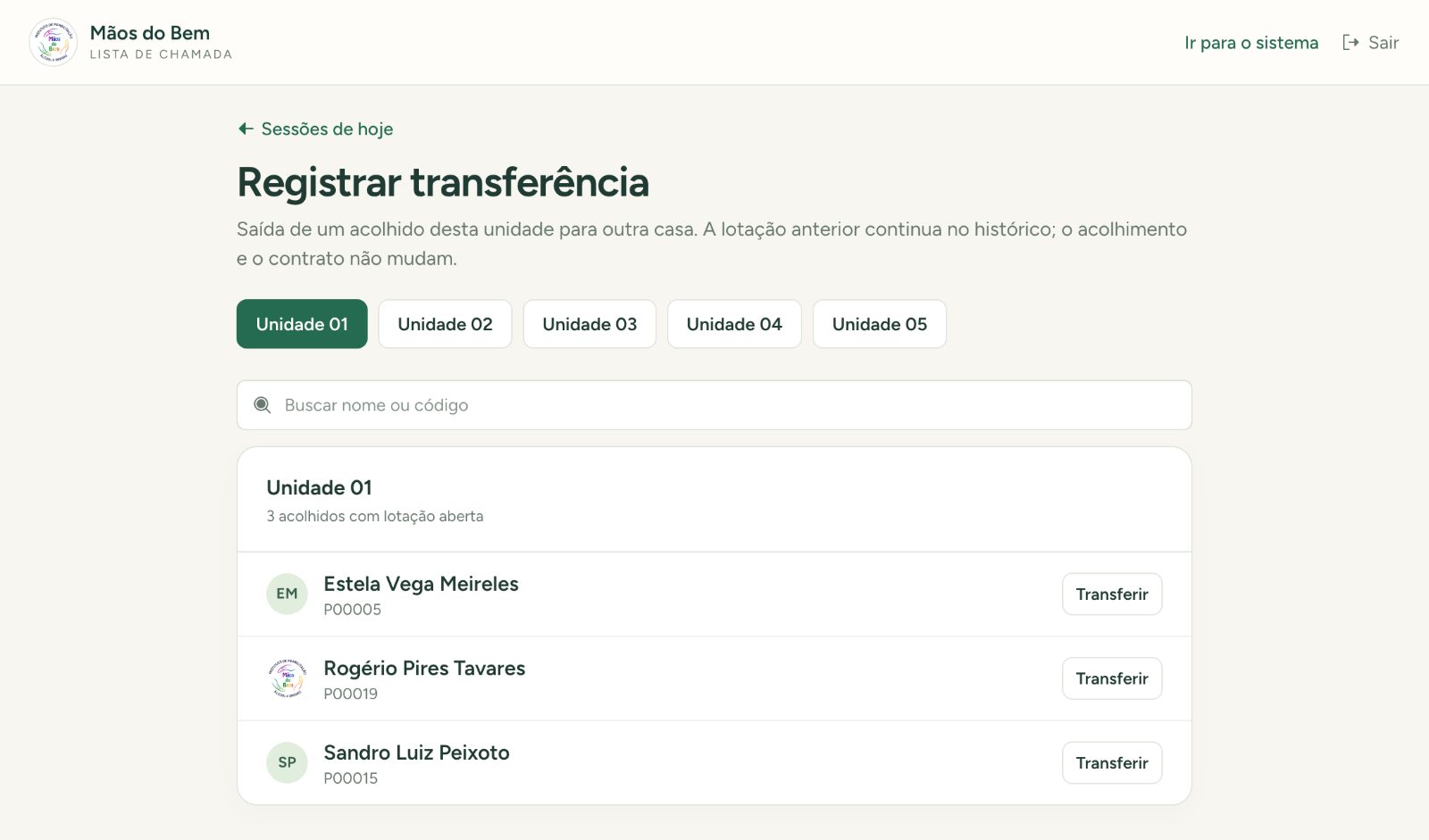
- Mudou de casa? Transferir. Não é saída, e a casa antiga fica no histórico.
- Deixou o Instituto? Registrar saída, com data e motivo.
- Resolveu as pendências? Finalizar saída encerra o caso.
- Data errada? Ajustar datas, informando o motivo do ajuste.
07 Contratos
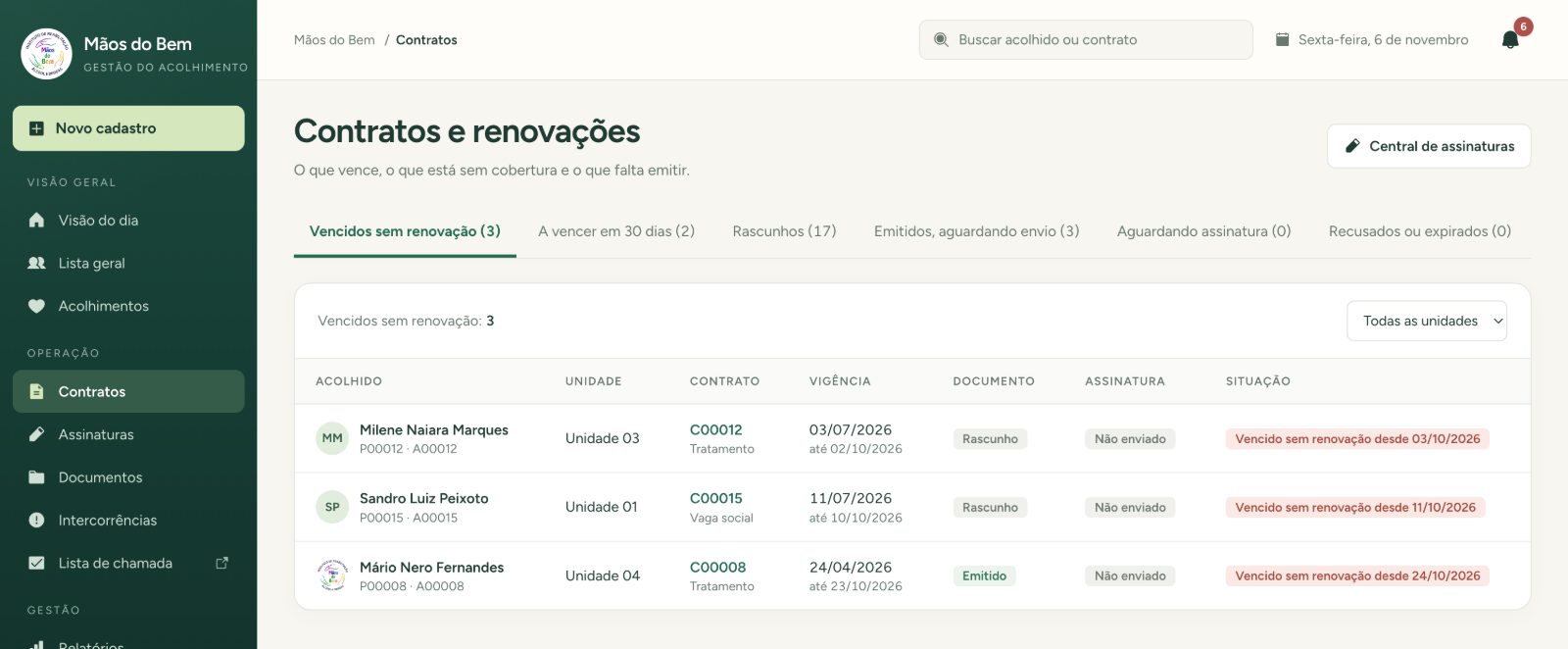
Todo acolhimento nasce com um contrato em rascunho. O caminho é sempre o mesmo: completar, emitir, enviar, renovar.
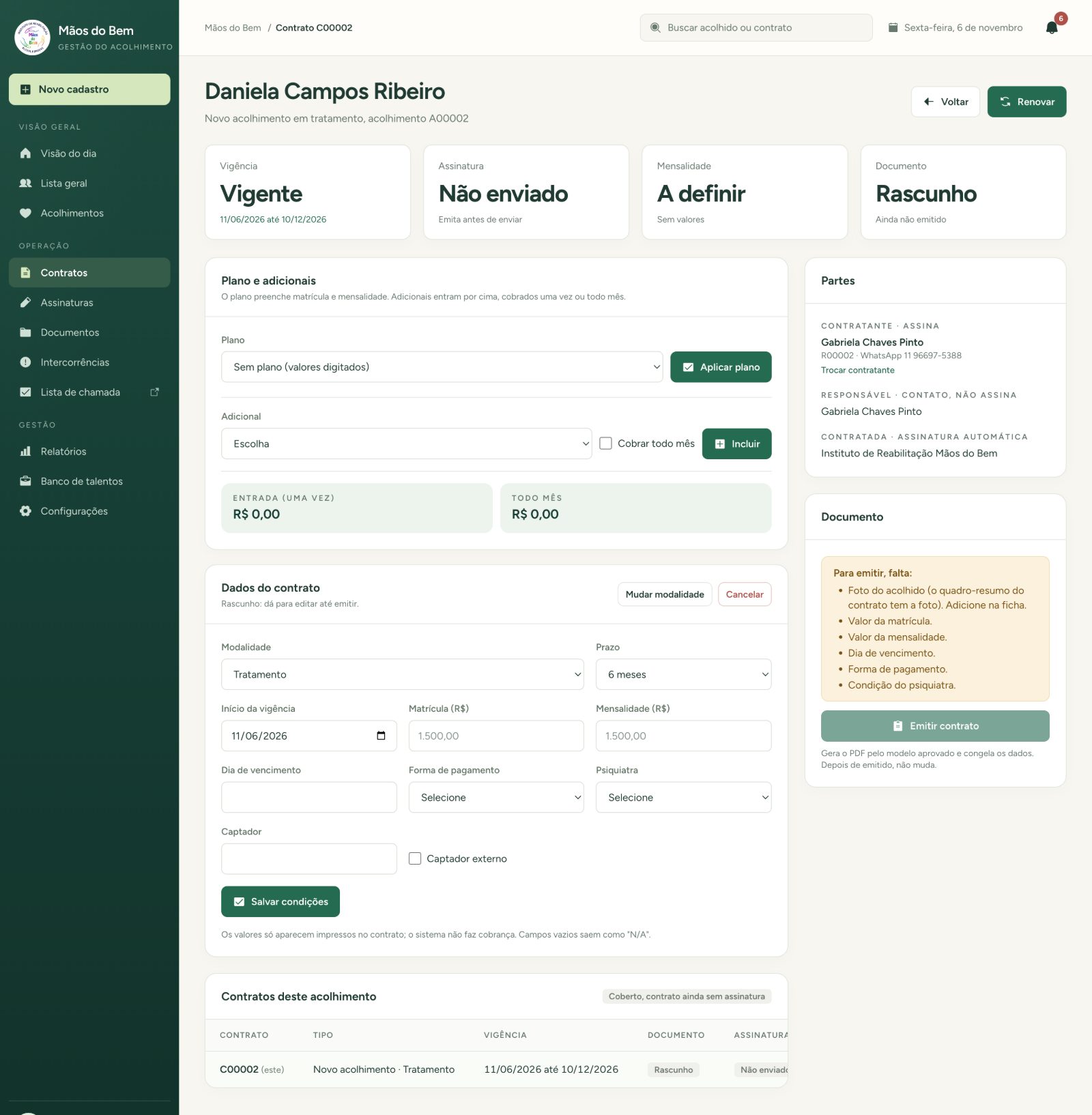
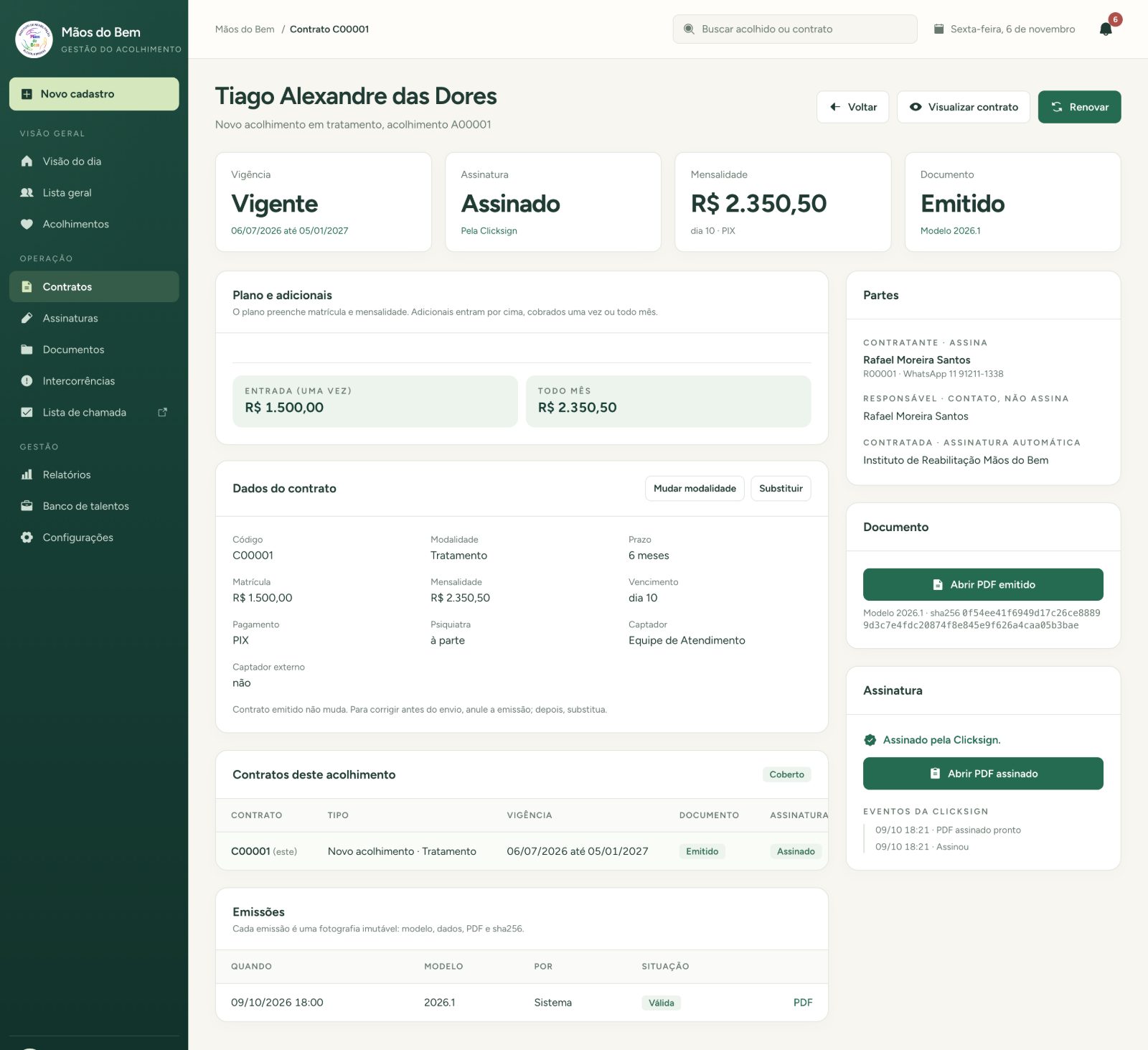
- Aplique o plano e inclua os adicionais. Nada de digitar valor à mão.
- Salve as condições e emita. O sistema preenche o modelo aprovado e gera o PDF.
- Envie para assinatura pelo WhatsApp. O Instituto assina em seguida.
- Assinatura em papel? Anexe o documento e marque "conferi: está assinado".
- Perto do fim? Renovar cria o próximo contrato já em rascunho.
08 Assinaturas
Onde cada um parouCada contrato na coluna da etapa em que está, da emissão à assinatura.
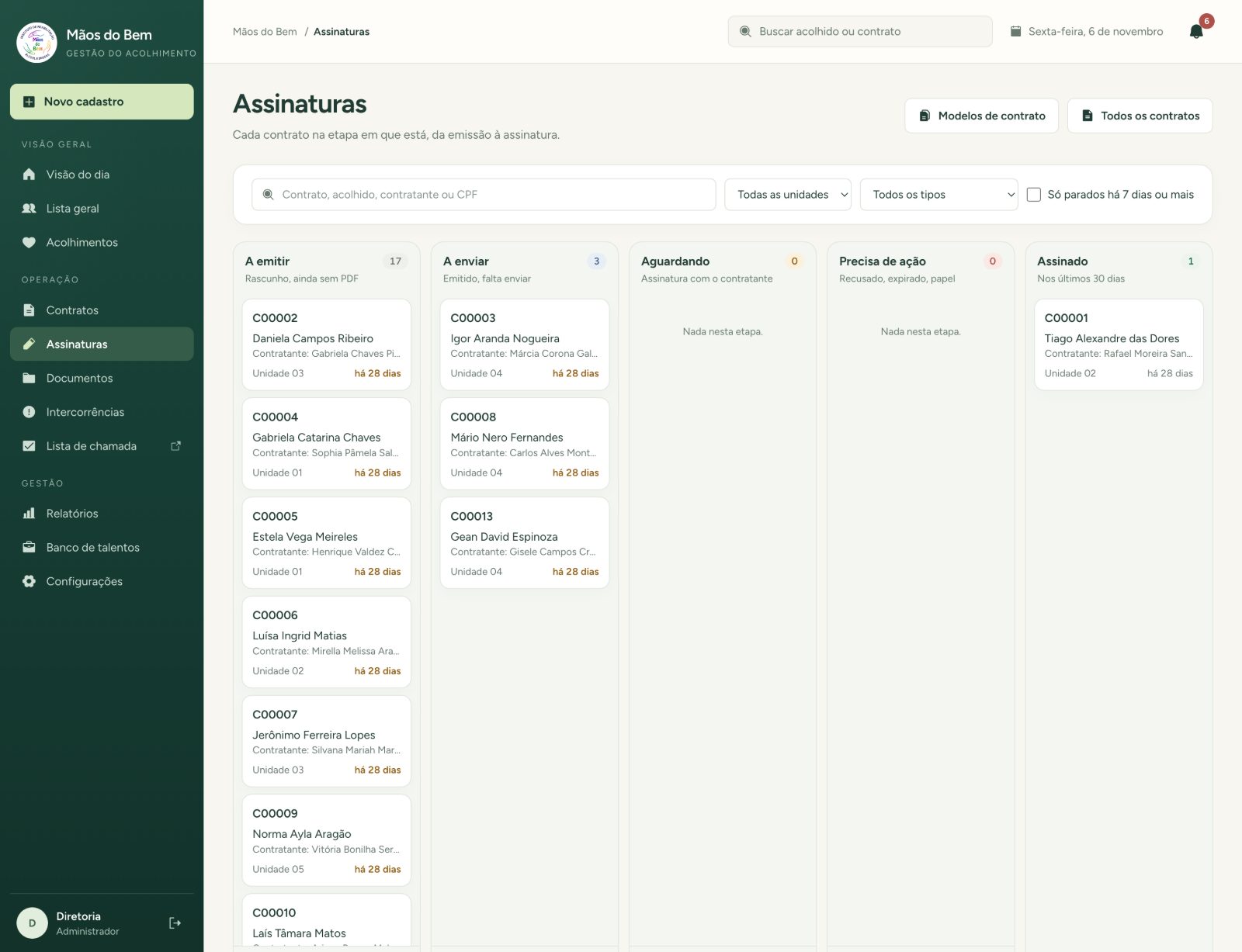
- Precisa de ação: recusado, expirado ou papel a conferir.
- Só parados há 7 dias ou mais: vira lista de cobrança.
- Filtros por casa e por tipo de contrato.
- Cada cartão abre o contrato direto.
09 Documentos
A gaveta do InstitutoTodos os arquivos em um lugar só, com busca por pessoa, código, CPF ou nome do arquivo.
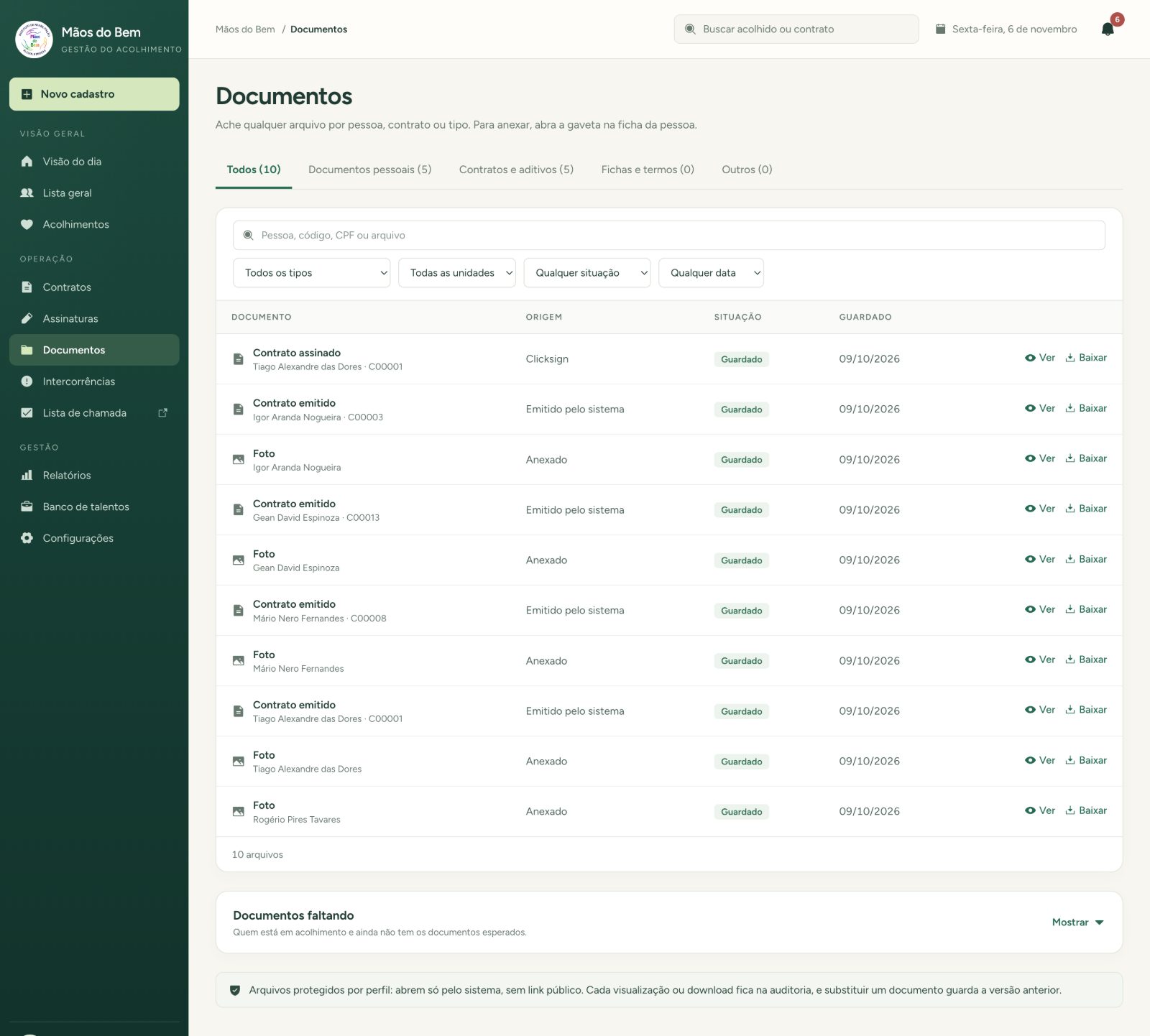
- Para anexar: ficha da pessoa, aba Documentos.
- Sem link público: tudo abre pelo sistema, pelo perfil de quem pede.
- Substituir guarda a versão anterior. Nada é sobrescrito.
- Cada abertura ou download fica registrado.
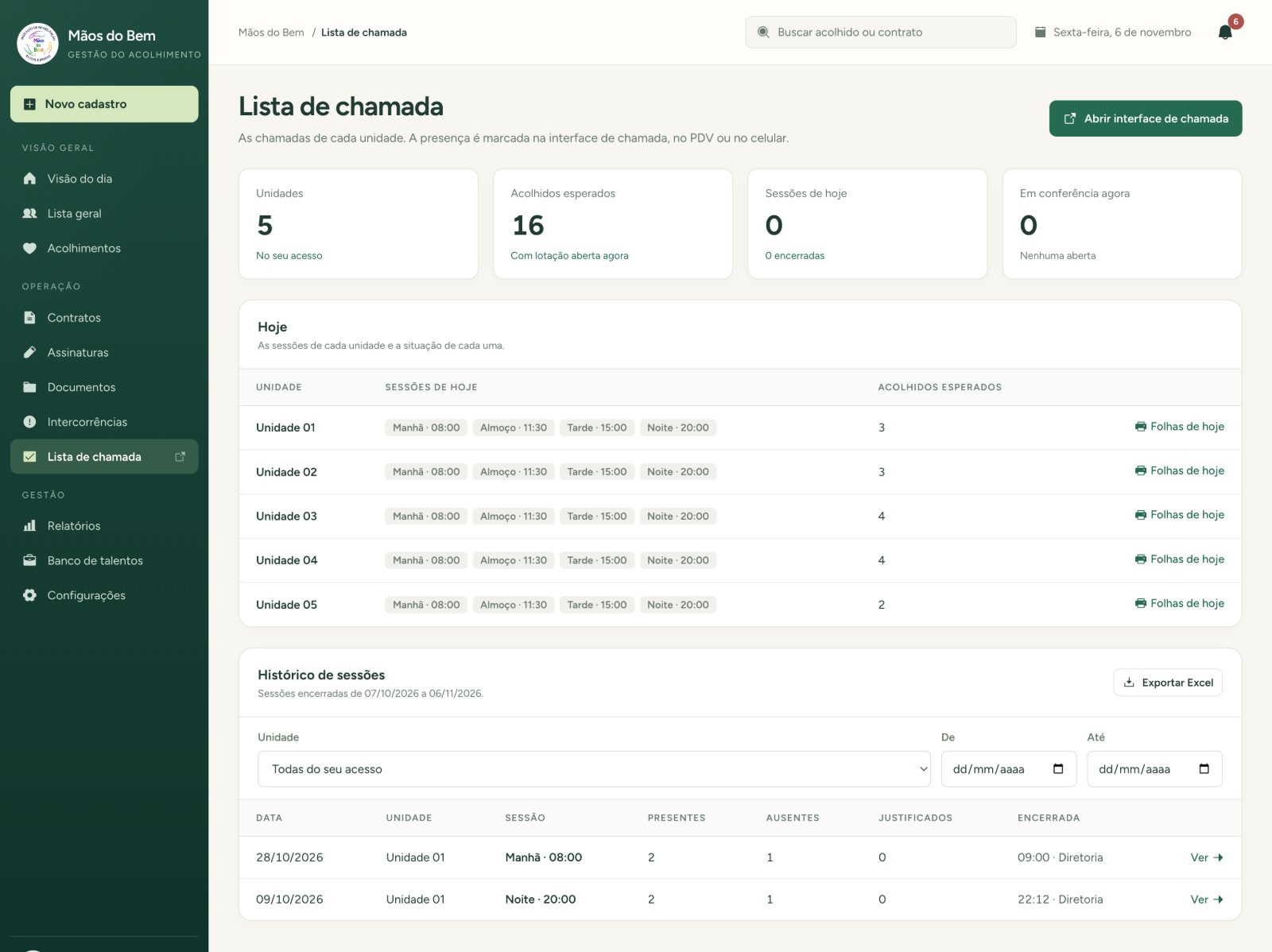
10 Lista de chamada
Tablet da casaTela própria, feita para o tablet: letra grande, botão grande, quatro sessões por dia.
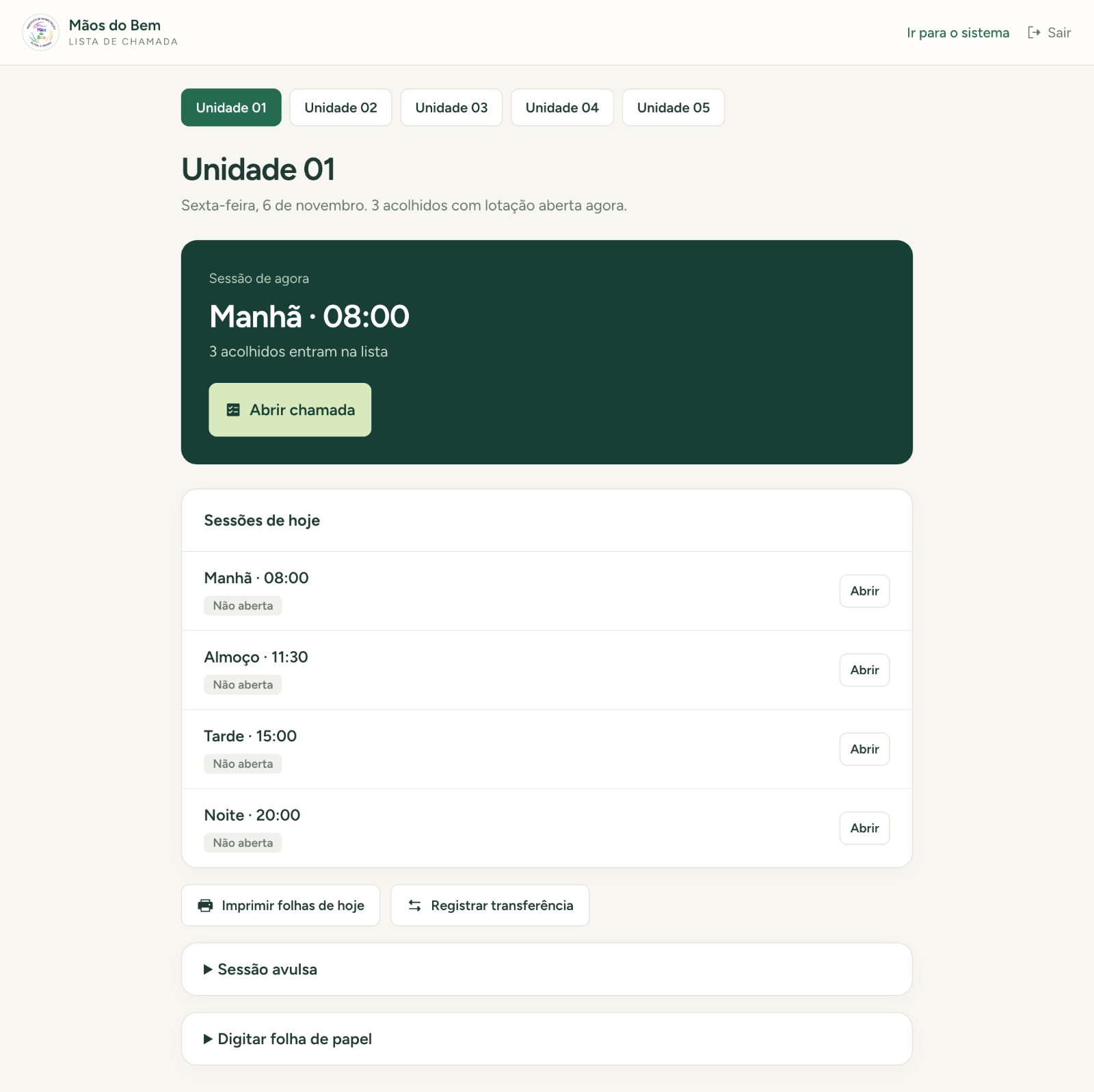
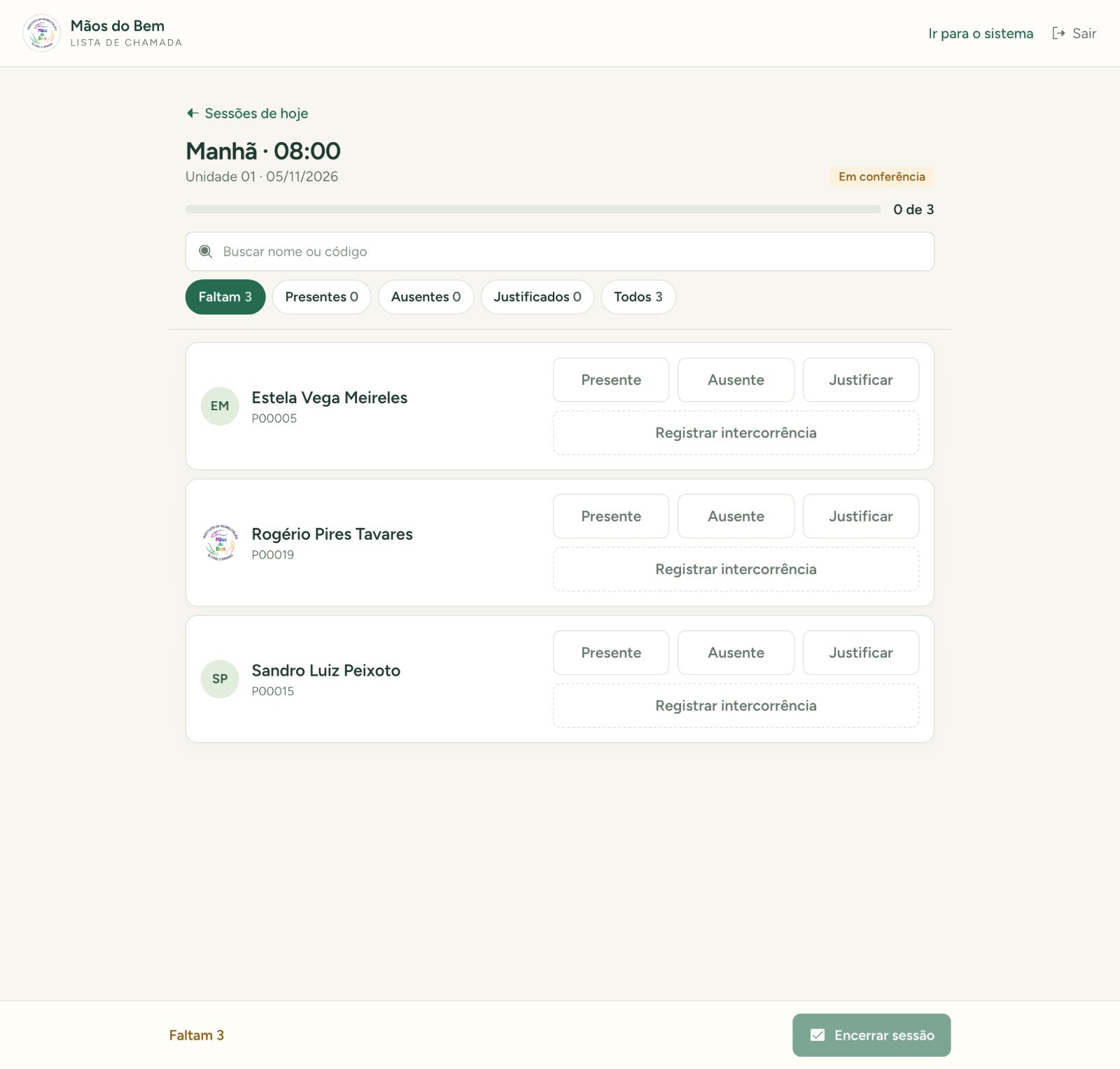
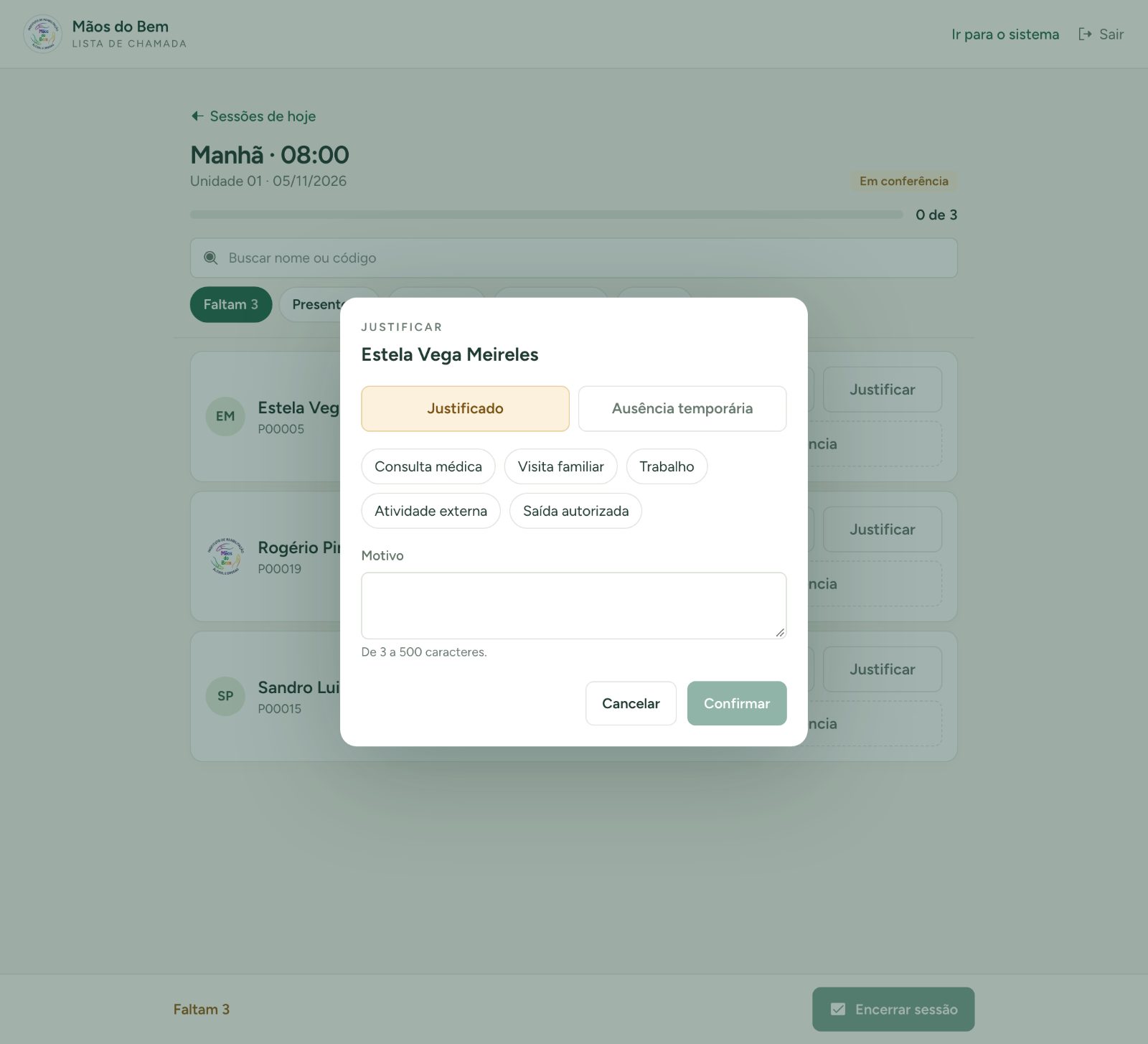
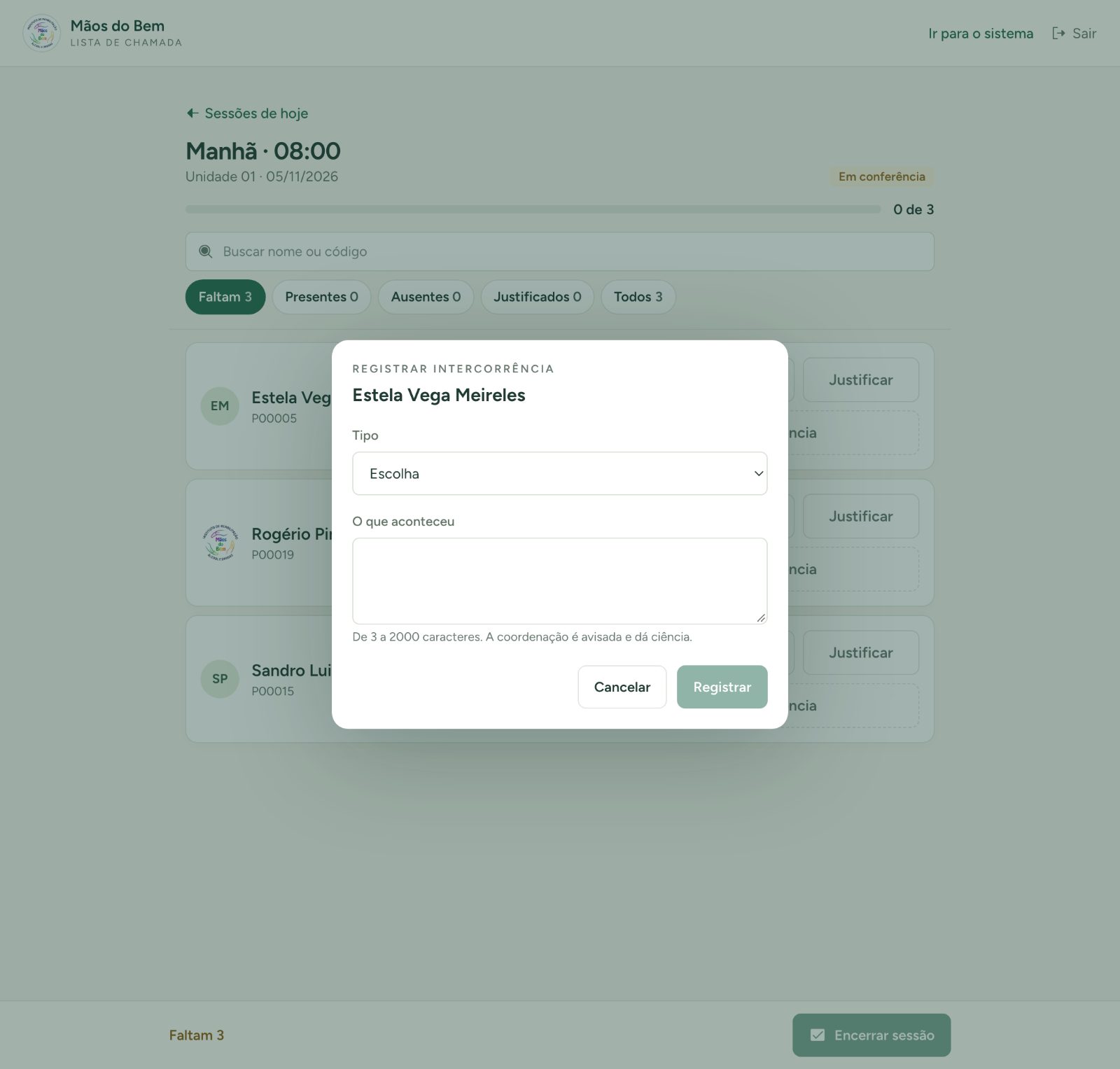
- Encerrar a sessão só libera com todos conferidos.
- Errou? O aviso de desfazer aparece logo após a marcação.
- Sem internet? Imprima a folha e digite depois.
- Transferência de saída também sai do tablet.
11 Relatórios e banco de talentos
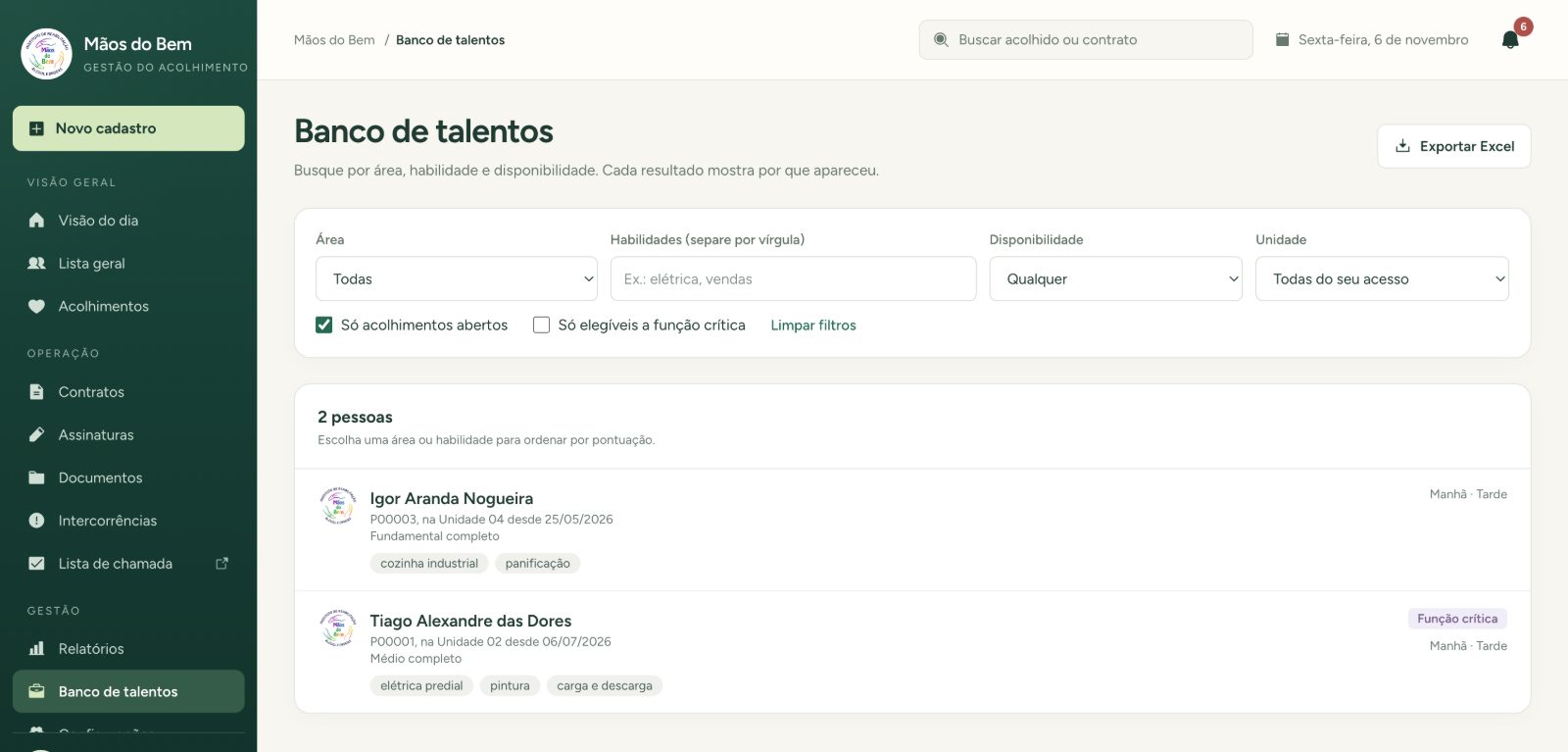
CoordenaçãoCinco planilhas, duas fichas em PDF e a busca de quem sabe fazer o quê.
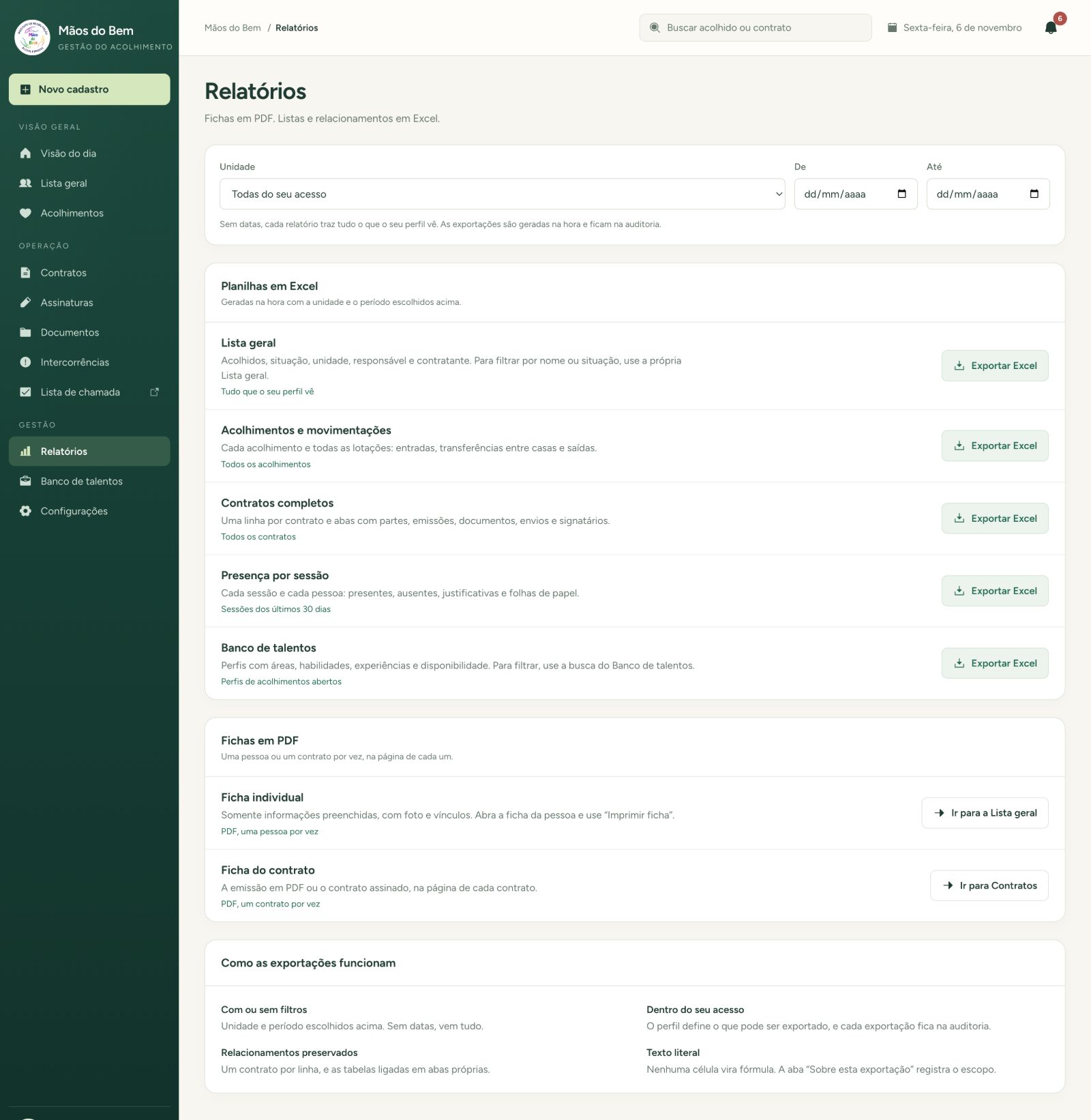
- Planilhas: lista geral, acolhimentos, contratos, presença e talentos.
- PDFs: ficha da pessoa e ficha do contrato.
- Talentos só aparecem com o perfil preenchido na ficha.
- Toda exportação fica registrada no histórico.
12 Configurações
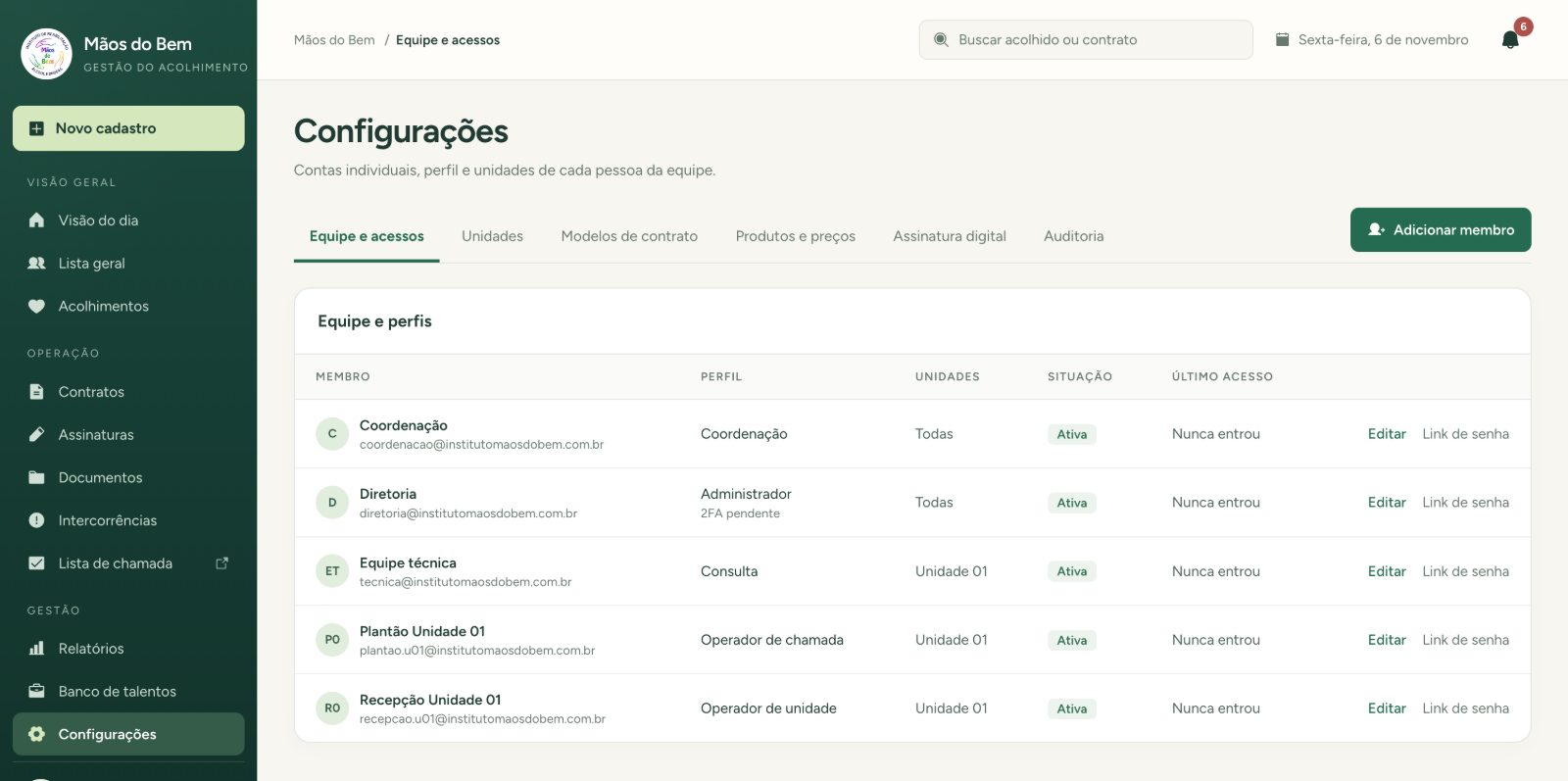
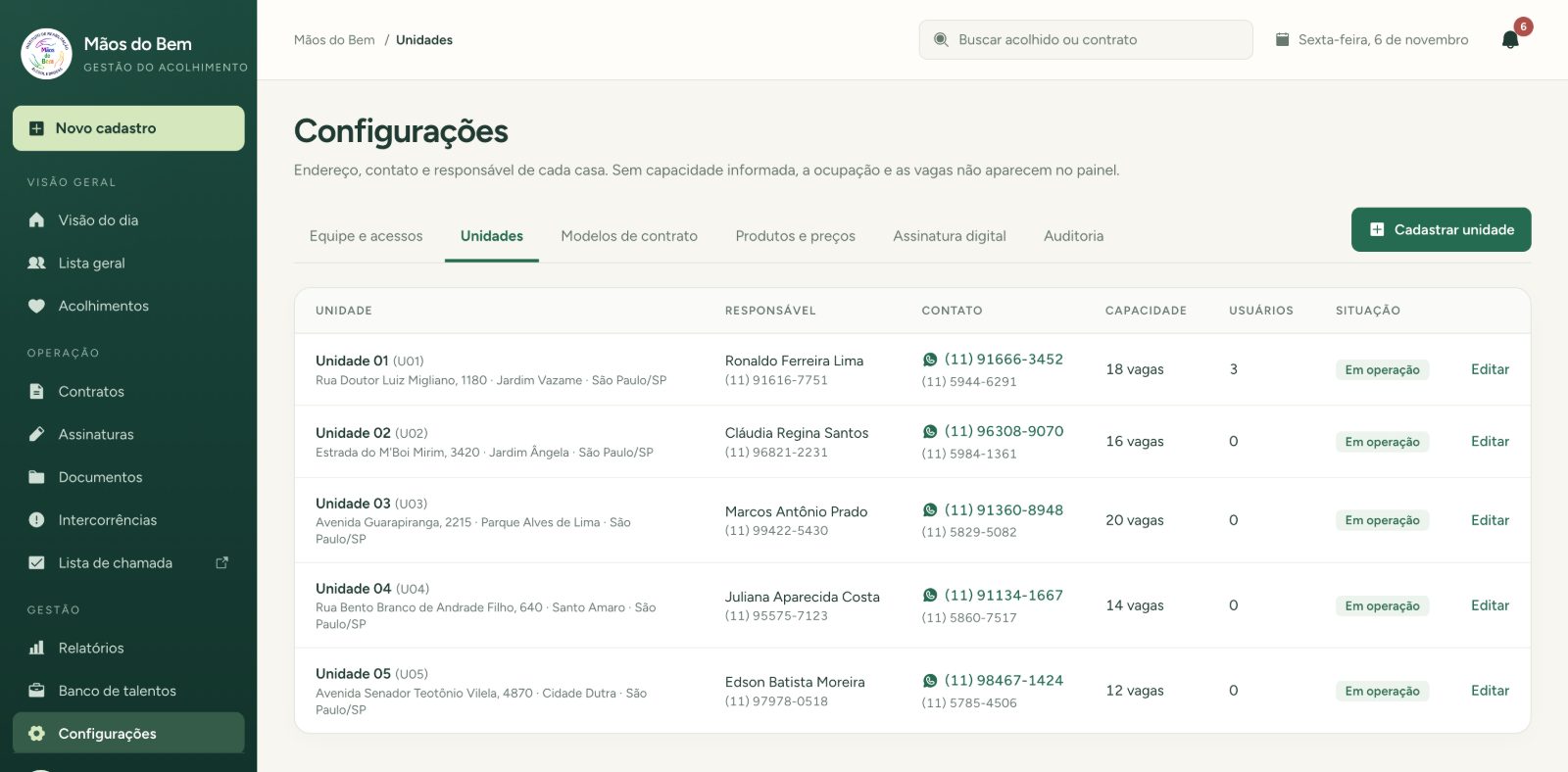
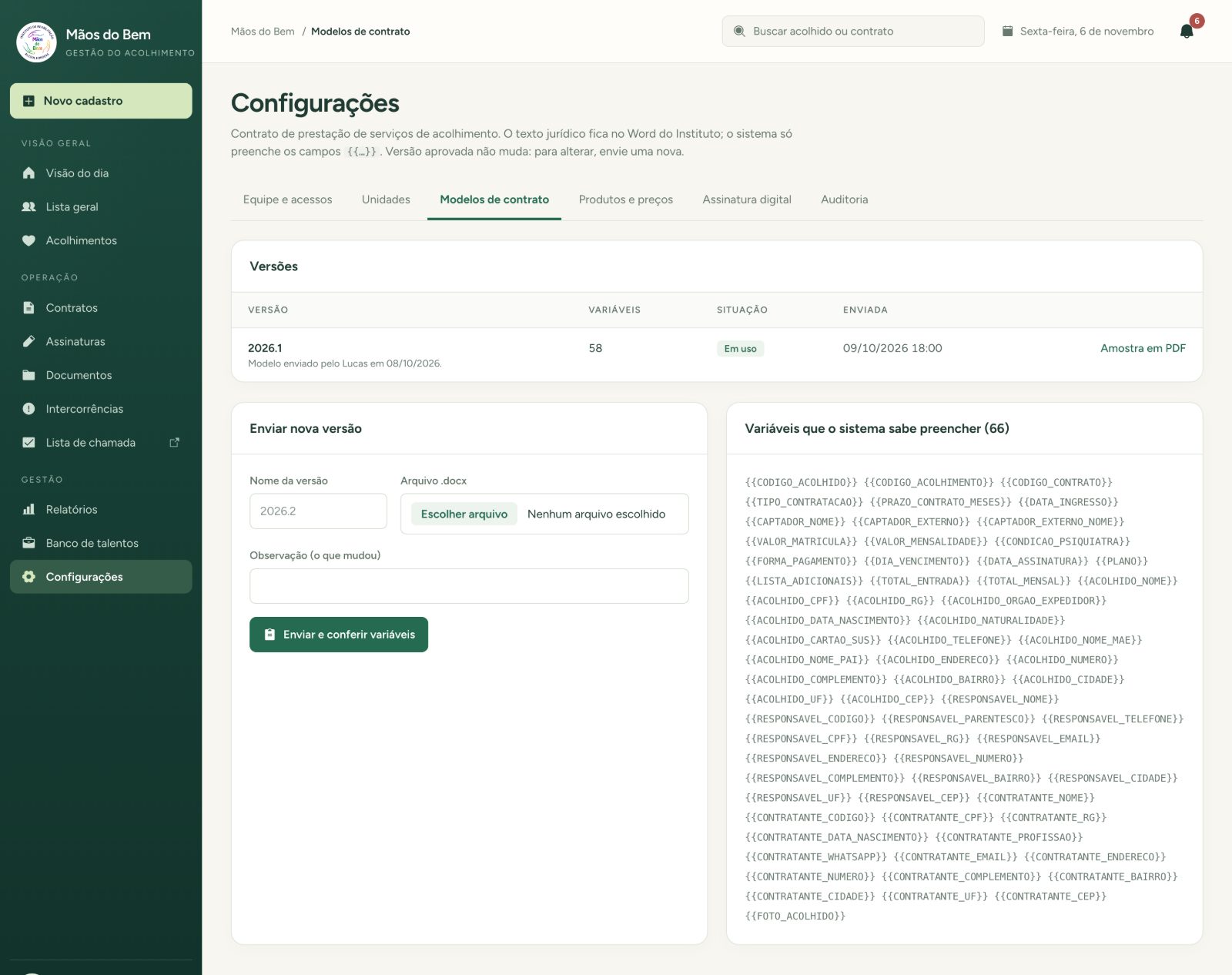
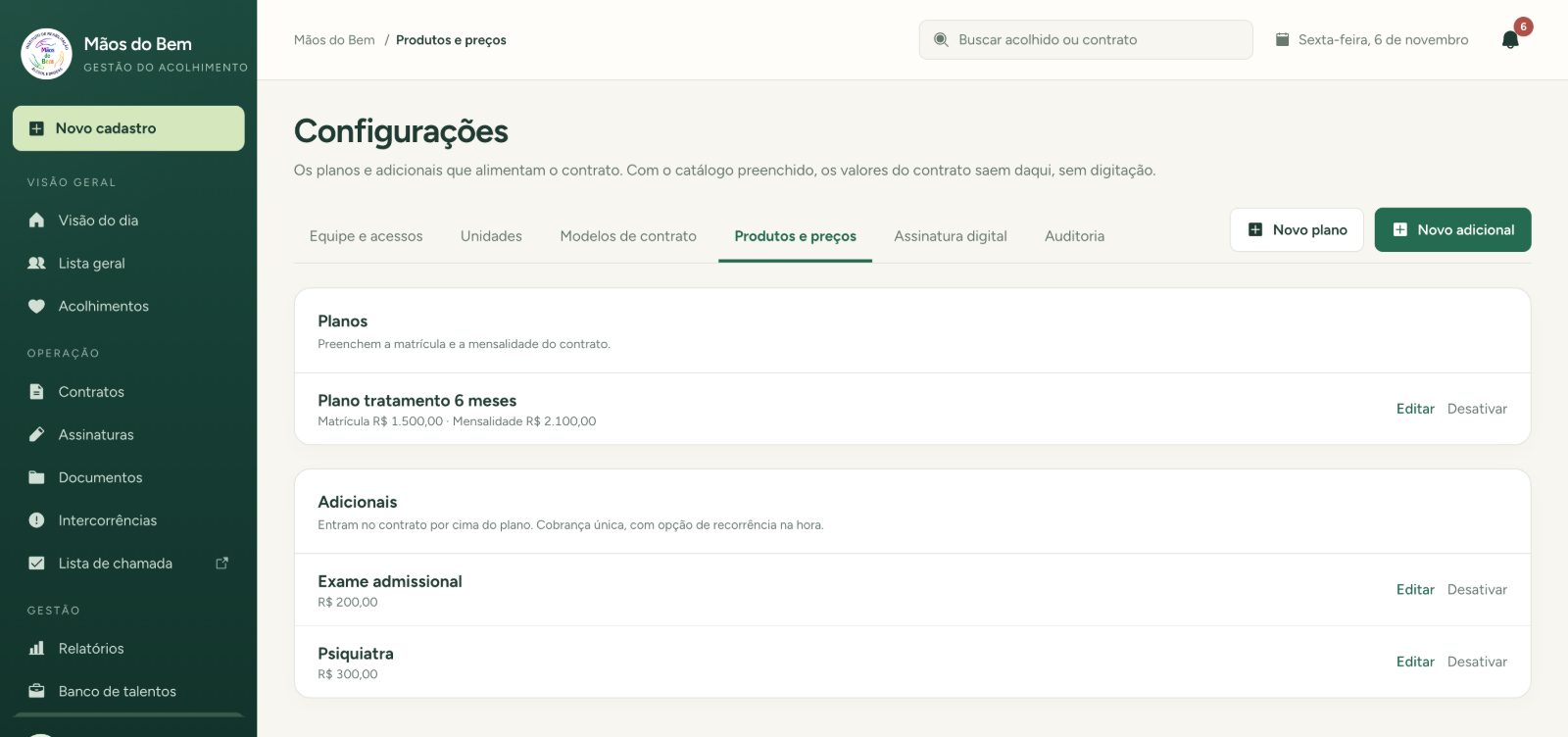
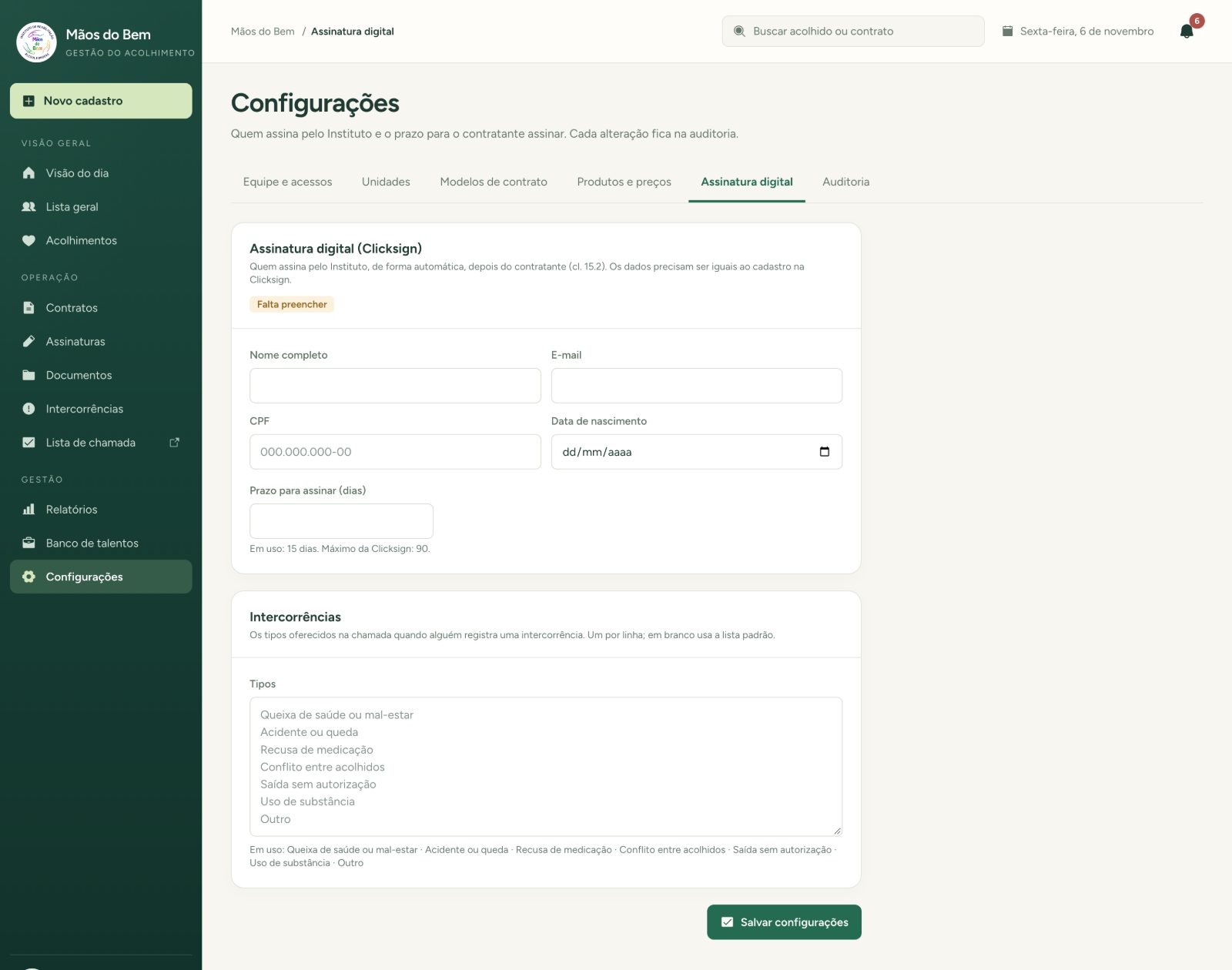
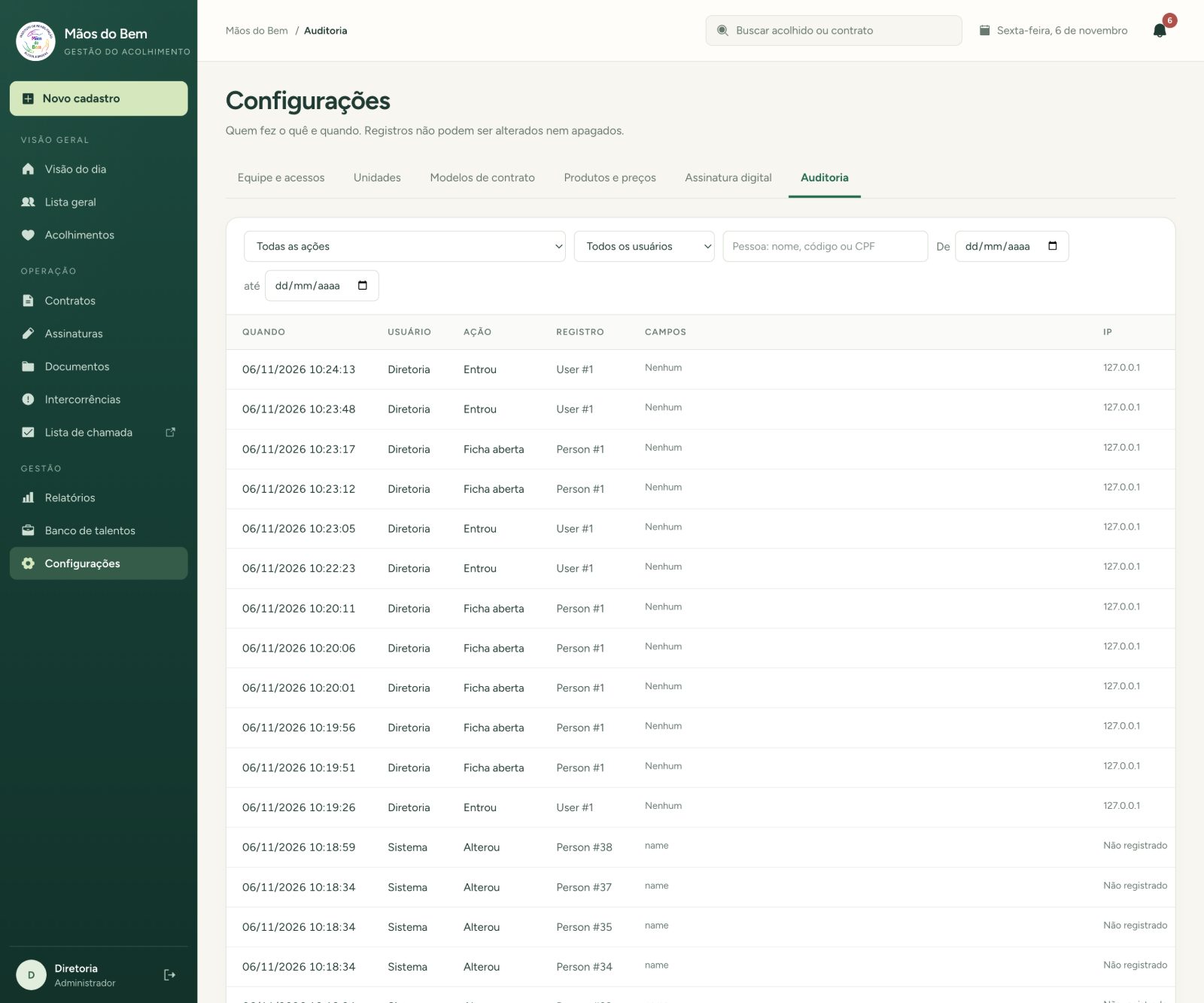
Seis abas que definem como o sistema se comporta para todo mundo.
13 Rotina e dúvidas rápidas
Para colar na paredeTodo dia
- Abrir a Visão do dia
- Fazer as quatro chamadas e encerrar
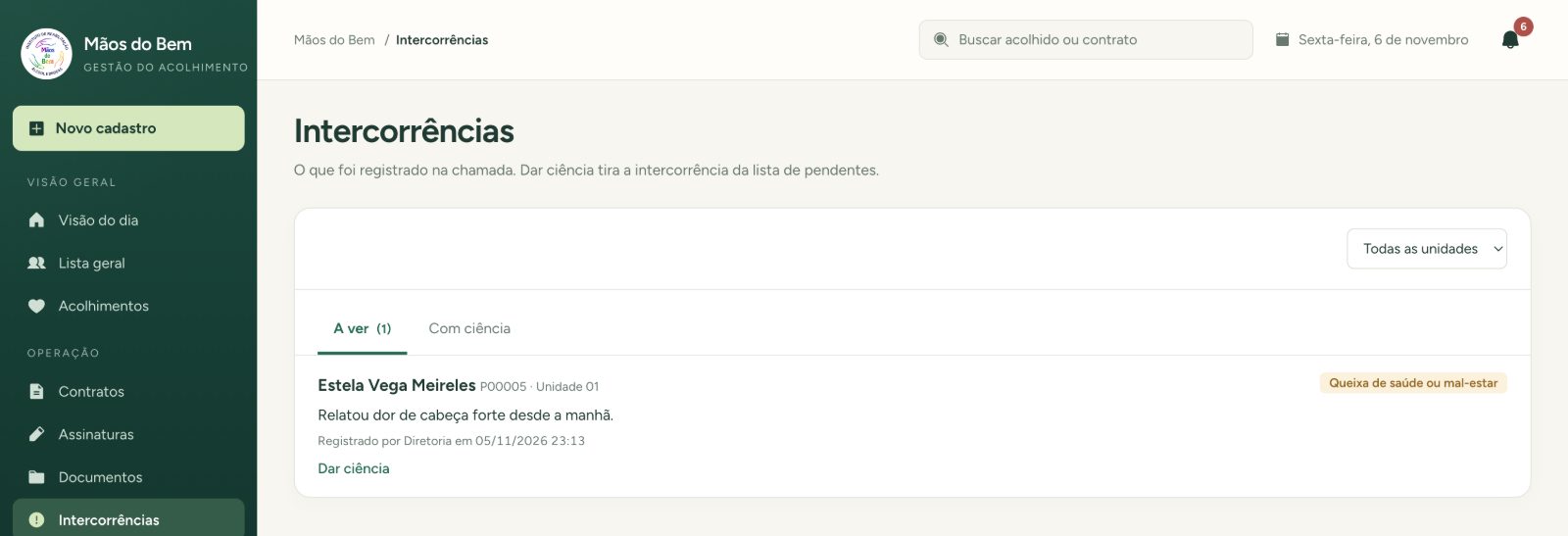
- Dar ciência nas intercorrências
- Lançar entradas e saídas
Toda semana
- Contratos a vencer em 30 dias
- Assinaturas paradas há 7 dias
- Documentos faltando de quem entrou
- Finalizar as saídas pendentes
Todo mês
- Exportar os relatórios do mês
- Conferir equipe e acessos
- Revisar planos e adicionais
A pessoa já esteve aqui antes
Busque pelo nome ou CPF e aproveite o cadastro. Nasce um novo acolhimento, com o mesmo código P de antes.
Mudou de casa
Transferir, nunca registrar saída. Saída é quando a pessoa deixa o Instituto.
Não consigo emitir o contrato
Olhe o quadro "Para emitir, falta", na página do contrato. Ele lista exatamente o que está pendente, normalmente foto, valores ou forma de pagamento.
Errei um valor do contrato
Se ainda não foi enviado, anule a emissão, corrija e emita de novo. Se já foi enviado ou assinado, use Substituir.
O contratante mudou
Na página do contrato, em Partes, use "Trocar contratante" antes de emitir.
Caiu a internet na casa
Imprima a folha de papel pelo console da chamada e depois use "Digitar folha de papel" para lançar a conferência.
Marquei presença errada
Use o Desfazer que aparece após a marcação. Se a sessão foi encerrada, a coordenação reabre para correção.
A família pediu os dados
Na ficha, em Privacidade (LGPD), use "Exportar dados do titular". A anonimização é definitiva e só o administrador faz.
Esqueci a senha
Use "Esqueci a senha" na tela de entrada. O administrador também gera um link pela aba Equipe e acessos.